(一)通用财务软件简介
通用财务软件系统主要用于中小企业财务会计账务核算,软件为网络多用户多账套财务会计核算软件。软件包括会计凭证、序时账簿、科目账表(含科目明细账)、项目账表(含项目明细账)、会计科目、基础资料、财务报表、年度结转等功能,同时将存货发票管理、成本计算内置于财务软件中,在会计账务处理的同时方便快捷实现存货进销存管理、成本的核算。
本文档仅用于学习和交流,不能用于其他商业目的。
获取软件相关的信息可通过以下途径:软件QQ交流群号176091892。
(二)软件安装
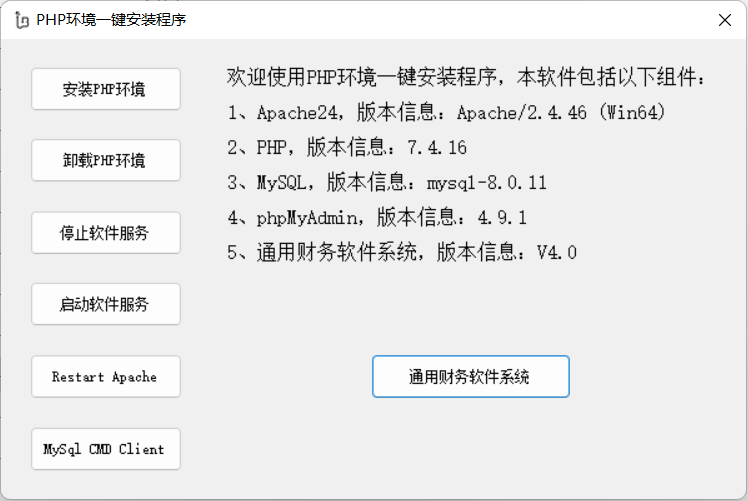
1、下载AccSoft.rar压缩文件并解压至D盘,找到控制面板.exe双击打开(如下图),点击“安装PHP环境”开始软件的安装。
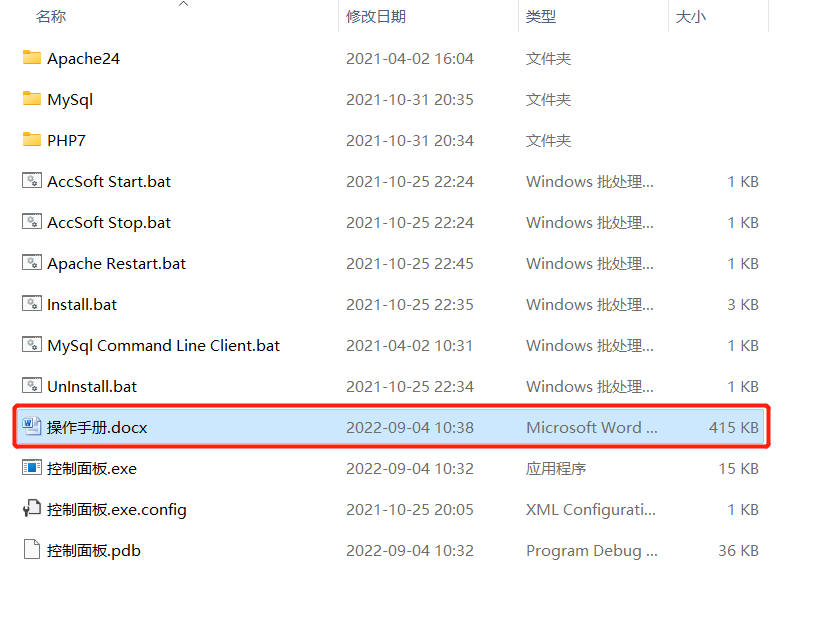
2、详细的安装操作可参考同目录下的文档(如下图)。
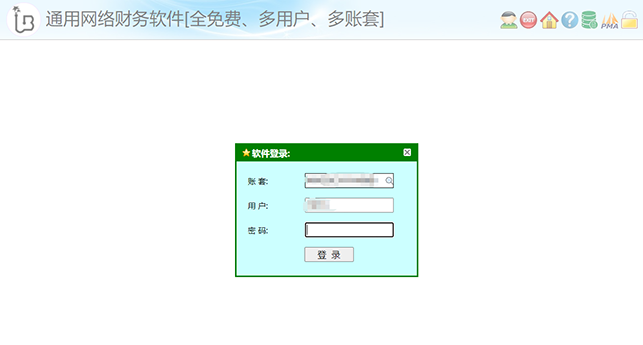
3、安装完成后,单击“通用财务软件系统”,如弹出如下图界面,说明软件已经成功安装。
(三)初次新建账套
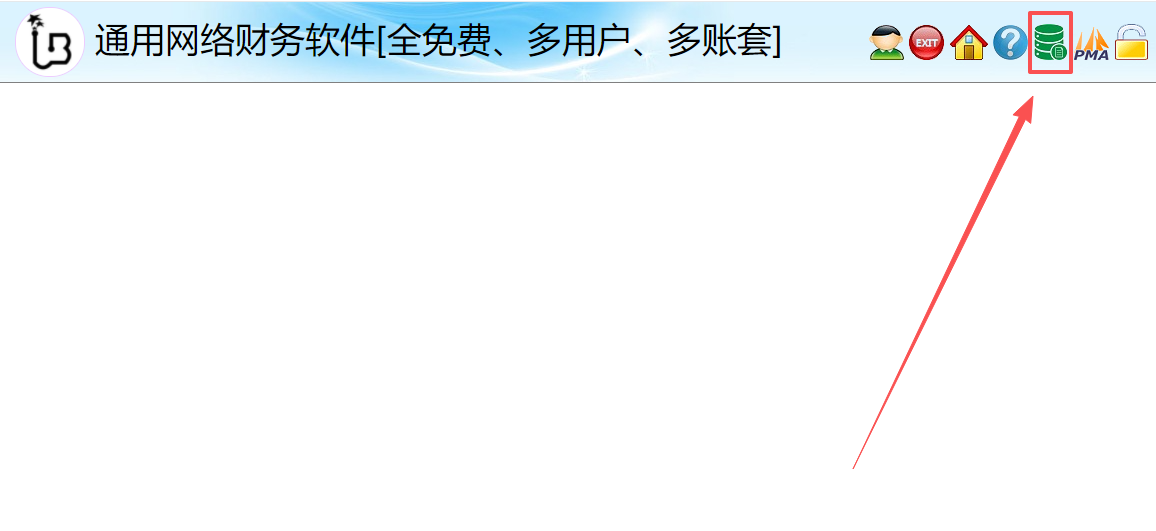
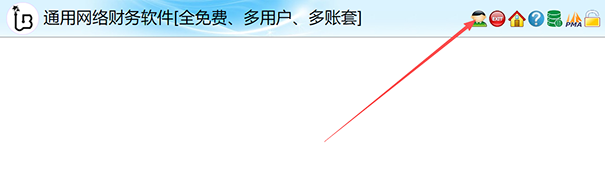
1、在软件主控面板右上角找到红框标记的图标并点击(如下图):
2、弹出数据库管理界面(如下图):
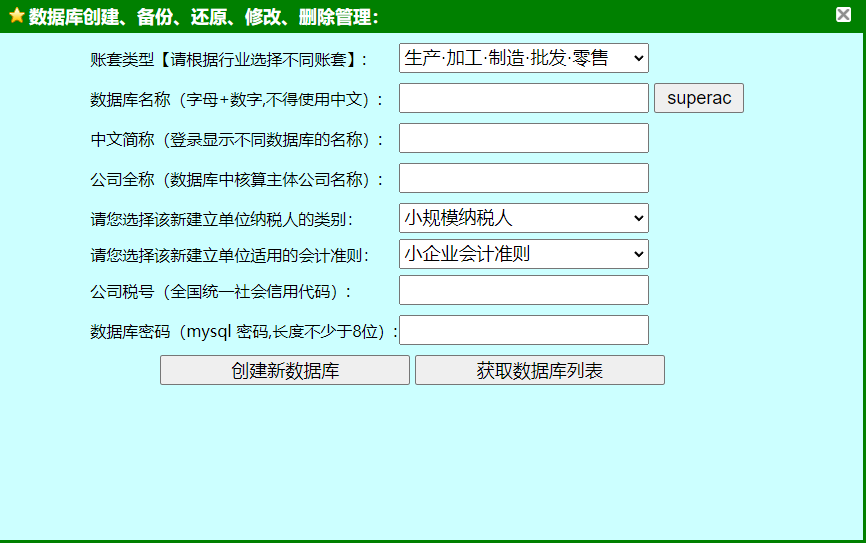
3、单击“superac”按钮,自动填写如下信息:
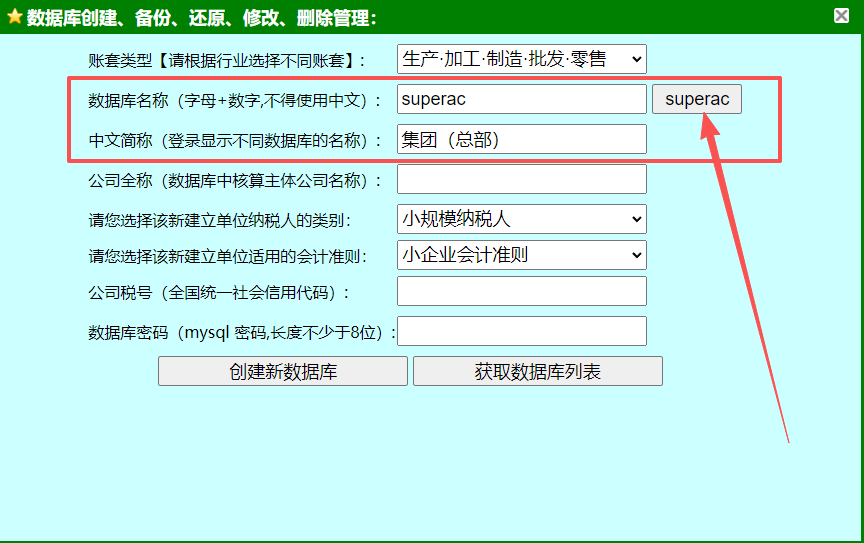
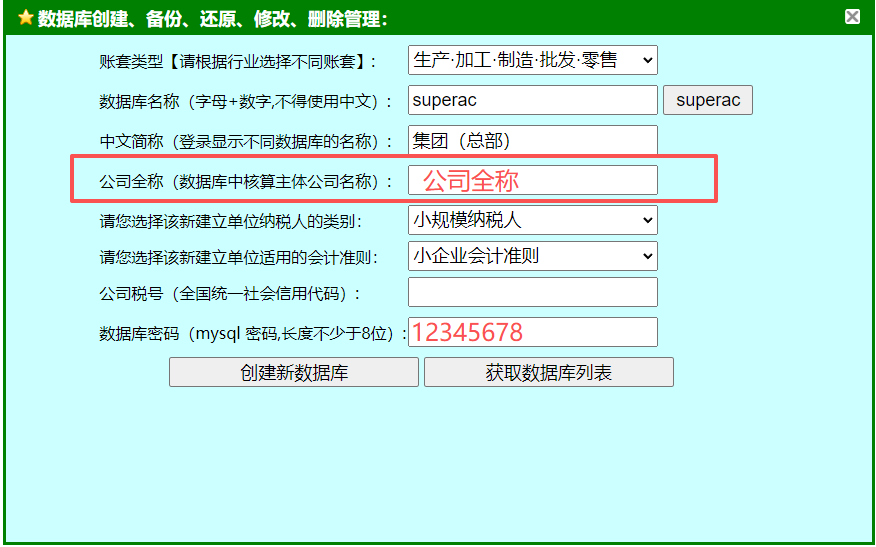
4、根据需要,自行录入下图红框中的信息,公司全称根据用户需求输入,数据库密码初始为:12345678。(如下图)
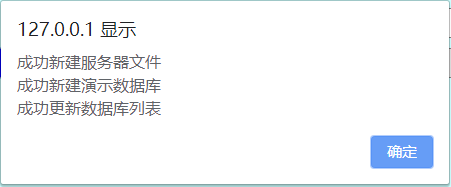
5、最后单击“创建新数据库”,请耐心等待,成功创建数据库的提示如下:
6、superac数据库为系统创建的集团超级数据库,可以用于会计核算,也可以操作“系统管理”功能菜单实现对多账套、多用户、用户不同分组及权限的管理。
7、我们可以采用如上的方法再创建不限数量的数据库账套,只不过不需要使用“superac”按钮了。
8、现在就可以去登录界面进行新账套登录了(如下图)。
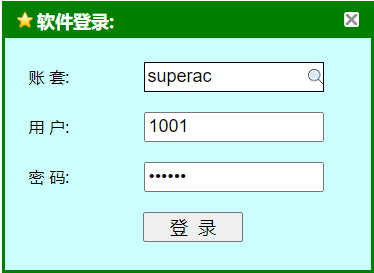
9、数据选取您的账套名称【特别注意:如果想登录其他账套,必须先登录“集团账套superac”,经过授权后,才能登录其他账套】,用户输入:1001,密码输入:123456,点击登录即可进入系统。
(四)用户分组及权限设置
1、用户管理:
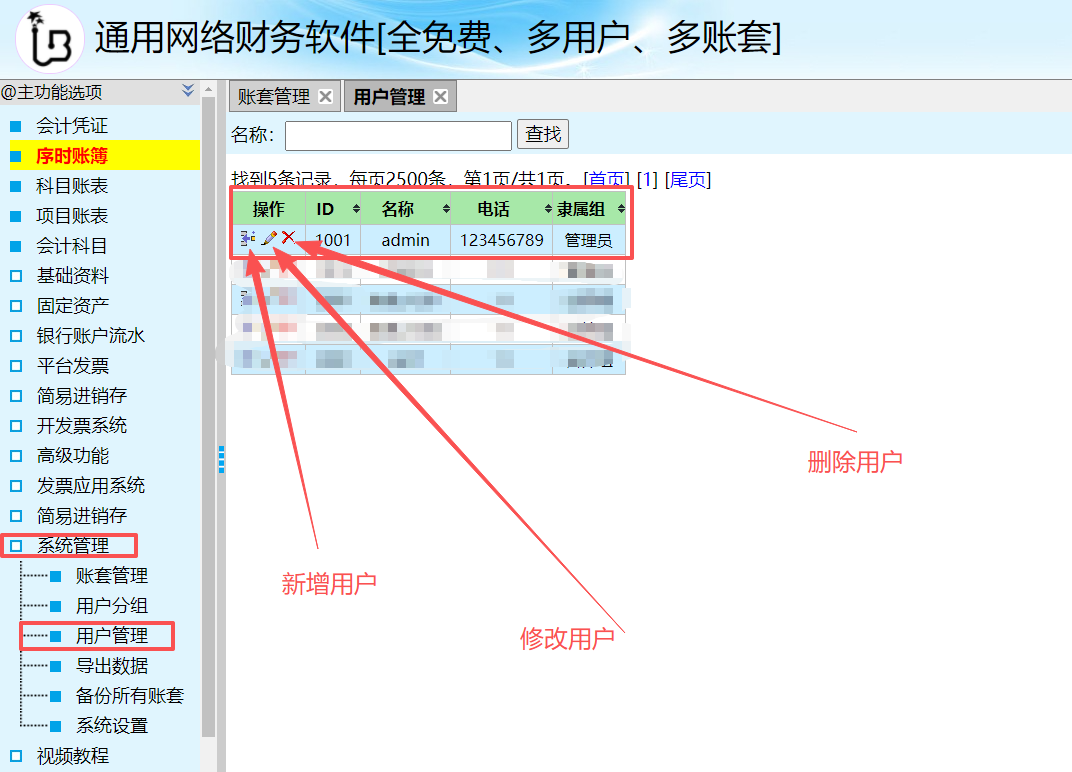
(1)新建用户:登录“集团账套superac”,点左侧“系统管理”→“用户管理”,出现如下图,请点击“新增用户”:
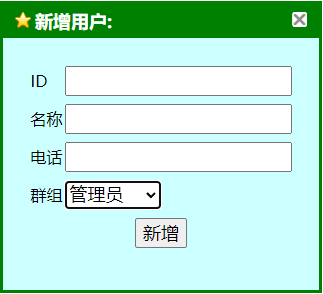
在下图中添加相应的编号ID、用户名称、电话,并选择相应的分组:
(2)修改用户、删除用户:请参照上方新增用户操作。
2、分组管理:
(1)新建分组:登录“集团账套superac”,点左侧“系统管理”→“用户分组”,出现如下图,请点击“新增分组”:
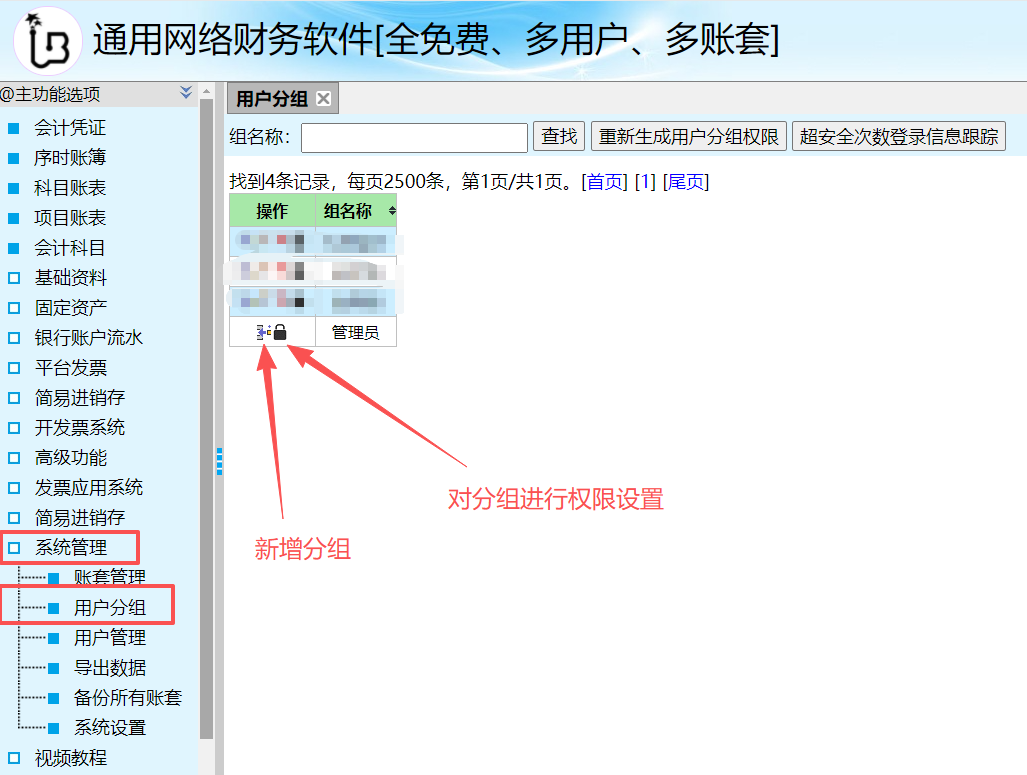
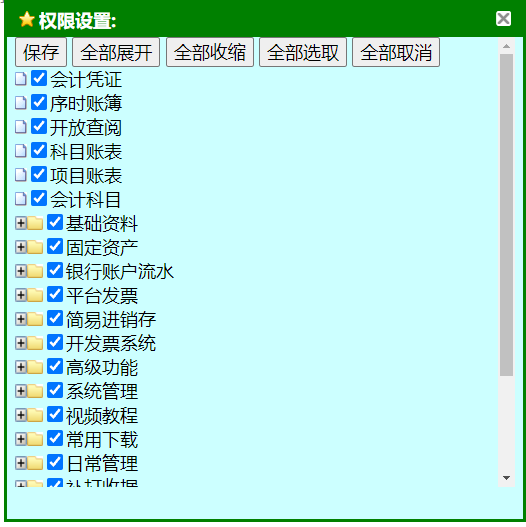
如上图“管理员”组是系统默认组,不可修改与删除,只可对其进行权限的设置,点击操作列中锁型图标,弹出权限设置功能(如下图)。勾选菜单,点击“保存”按钮,赋于该组打开权限,如果不勾选菜单,在主功能选项中菜单将不能显示,并且无法打开。
(2)修改分组、删除分组:请参照上方新增分组操作
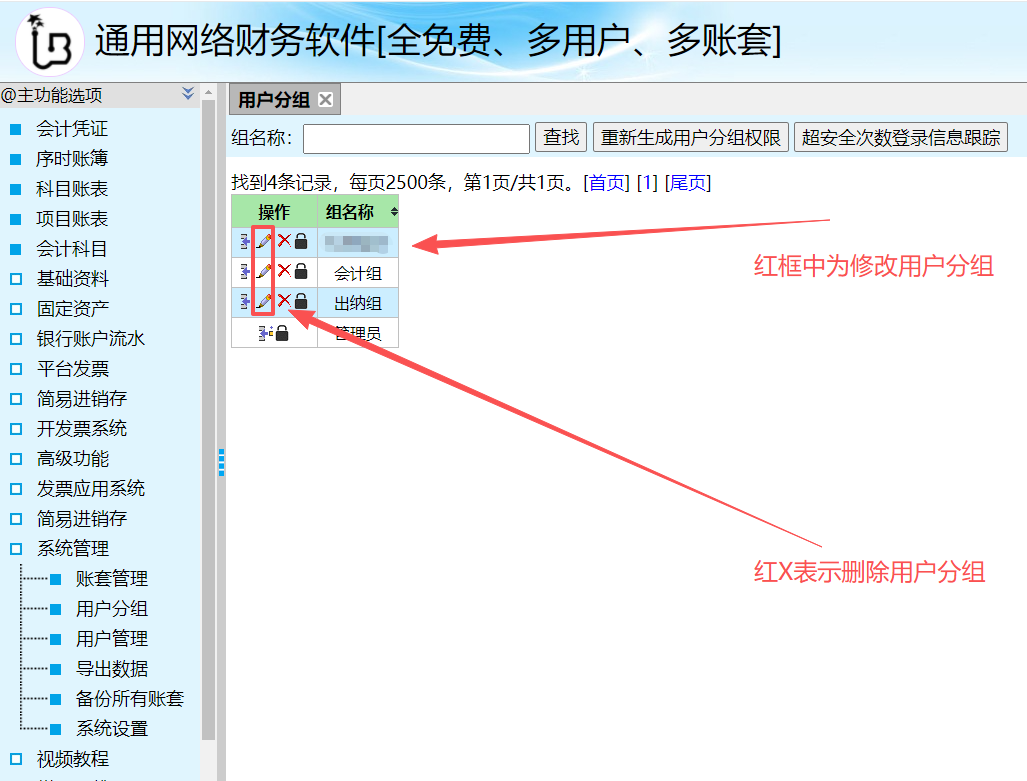
提示:对不同的分组设置不同的权限,然后将不同的用户修改到不同的分组,这样就可以控制用户的权限。
(五)初识系统
正确登录软件后,进入“主控面板”界面(如下图)。
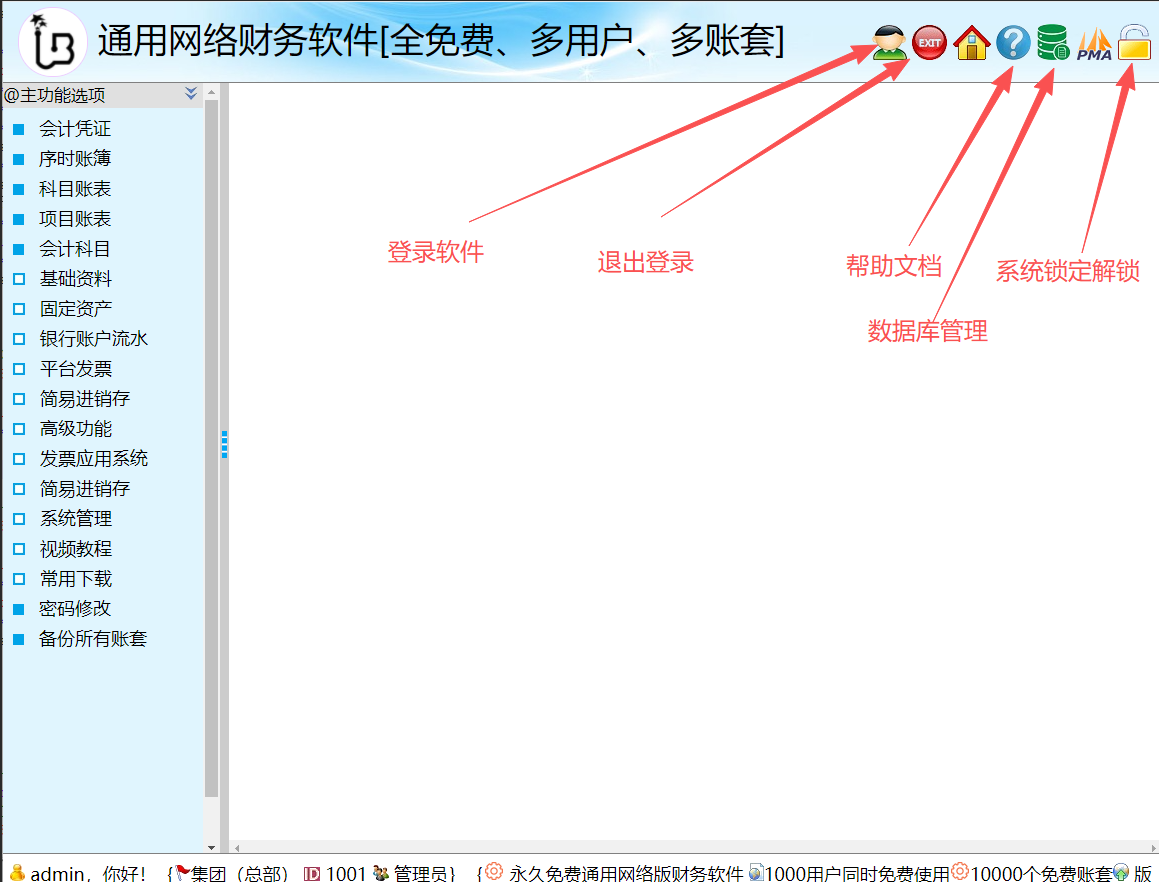
1、上图为软件“主控面板”,软件的相关操作和功能实现均在此面板内完成,左侧为菜单区,点击左侧的菜单项可在右侧显示相应的软件功能,右侧显示区域最大可容纳7个功能模块同时显示。
2、主控面板上的顶部导航区和左侧菜单区均可隐藏不可见,以便于最大化的显示操作区的位置和空间。主控面板右上角位置有7个图标按钮,底部为显示软件相关信息的状态栏。
(一)登录
1、现在就可以去登录界面进行新账套登录了(如下图)。
2、数据选取您的账套名称【特别注意:如果想登录其他账套,必须先登录“集团账套superac”,经过授权后,才能登录其他账套】,用户输入:1001,密码输入:123456,点击登录即可进入系统。
(二)会计科目
会计科目是账务处理的基础,账套创建时会自动创建一套会计科目数据,会计科目管理界面(如下图):
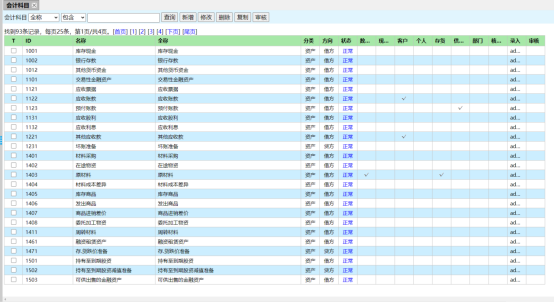
会计科目带数量外币和项目核算可以扩展会计核算的范围。数量对应的是单价,外币对应的是汇率,两者的核算原理是一样的,只是名称叫法的差异。同时我们也列举了一些常用的会计科目应带核算项目:如银行存款带现金流量,用于核算统计现金流量表主表项目,应收账款带客户,用于核算统计具体客户的应收款项情况,存货带数量外币及存货核算,用于核算统计存货的收发存情况等。
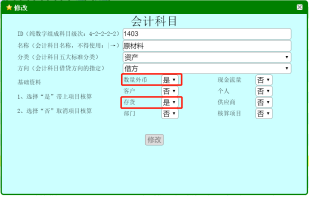
这里需要特别注意的事项,如果软件需要进行存货成本的核算工作,就需要把会计科目带上“数量外币”和“存货”核算,具体做法是会计科目的基础资料选择“是”,保存即可(如下图):
(三)设置期初余额
本财务软件的设置期初余额的方法,是在账务开始会计期间的前一个月中,新增一张凭证,将期初余额全部录入来设置期初余额。
(四)设置基础资料
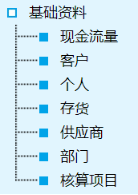
基础资料主要包括以下7个核算项目(如下图):
会计科目带数量外币和项目核算可以扩展会计核算的范围。数量对应的是单价,外币对应的是汇率,两者的核算原理是一样的,只是名称叫法的差异。同时我们也列举了一些常用的会计科目应带核算项目:如银行存款带现金流量,用于核算统计现金流量表主表项目,应收账款带客户,用于核算统计具体客户的应收款项情况,存货带数量外币及存货核算,用于核算统计存货的收发存情况等。
我们可以通过点击上面的菜单,进入基础资料管理界面,进而进行增、改、删等操作。
(五)会计凭证
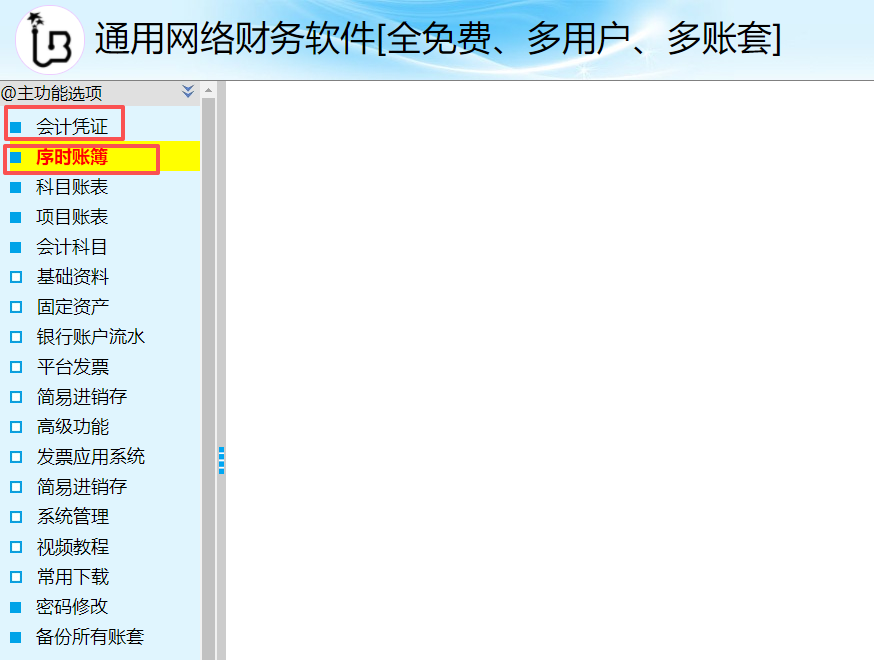
1、新增记账凭证:请点左侧的“会计凭证”按钮或者点左侧的“序时账簿”按钮后点“新增”。
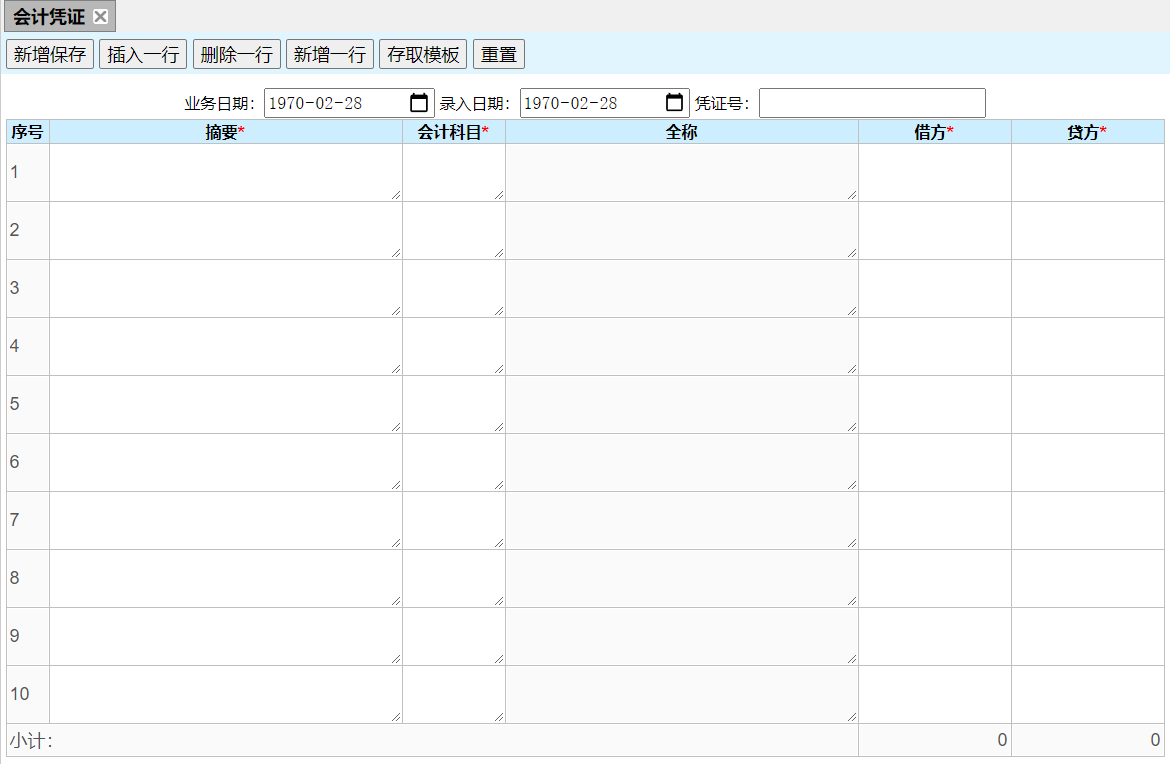
会计凭证操作注意以下几点:
(1)摘要可自动带入上条分录的信息;
(2)会计科目自动下拉,可按科目代码和科目名称进行快速查找,会计科目如带有项目核算,项目信息为必填项;
(3)借方与贷方任选一方填写,必须为数字金额;
(4)会计凭证借贷平衡可按下“=”或“F7”快速实现;
(5)会计凭证信息框之间可使用 Tab 进行光标切换;
(6)凭证数据行不能出现空值,否则空值后面的数据无效;
(7)插入一行是指在当前选定行前面新增一行;
(8)删除一行是指删除当前选定行;
(9)新增一行是指在当前表格的最后一行新增一行;
(10)重复一次是指把当前数据顺序复制一遍;
(11)重置是指清除表格中输入的全部数据;
2、修改、删除记账凭证:请点左侧的“序时账簿”按钮后进入序时账簿界面,如下图。
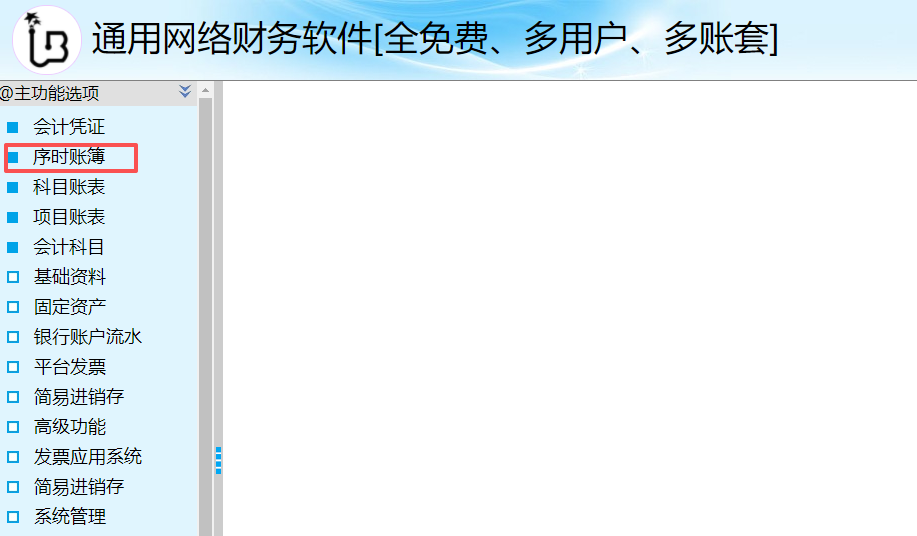

(1)修改、删除记账凭证:请在上图中先选择相应的会计期间,填写相关的摘要、科目之类的(也可以不填写,系统默认为所有),提交一下。如下图
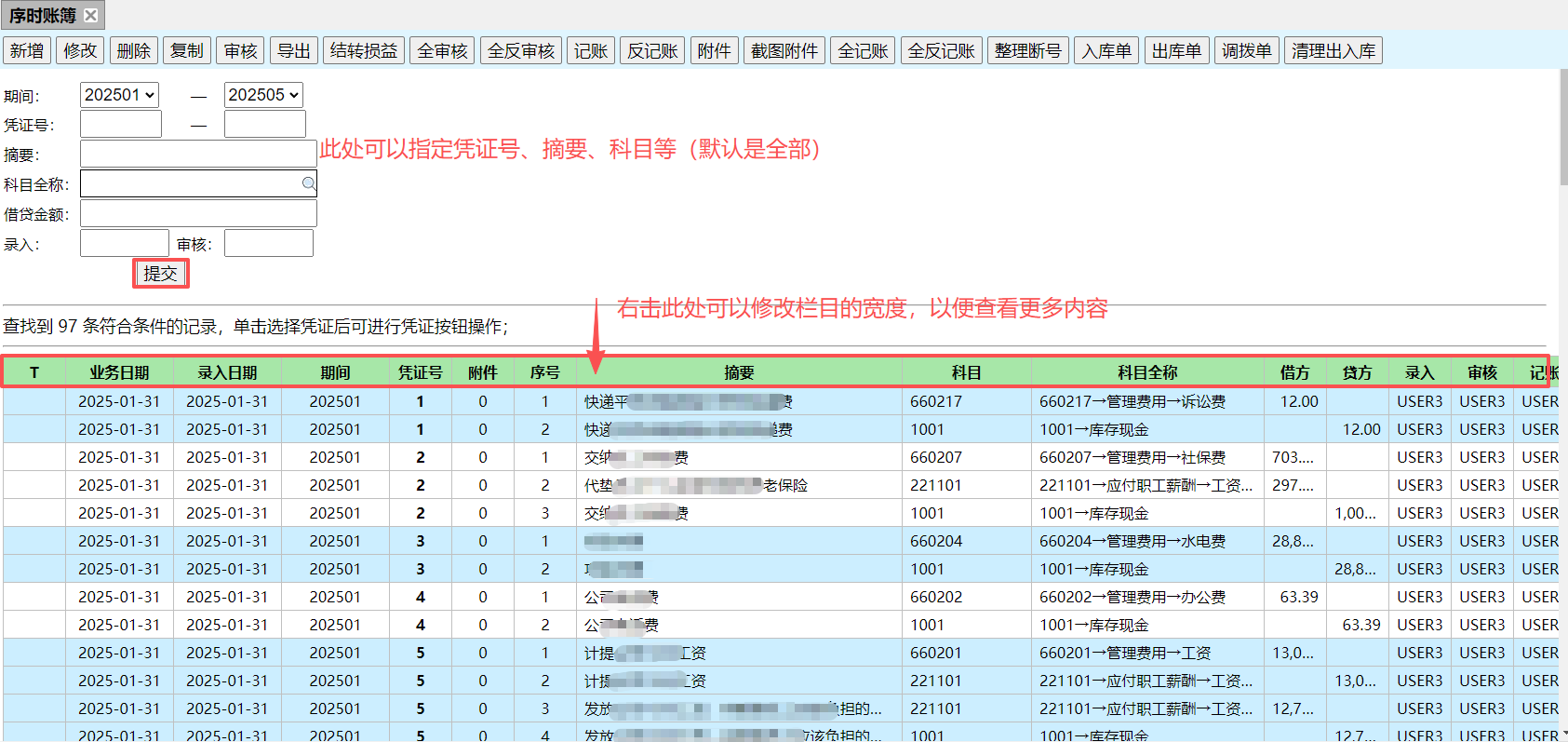
(2)在上图中选中某号凭证后,就可以进行修改、删除操作了。
3、审核、反审核记账凭证:在上图中选中某号凭证后,就可以进行审核、反审核操作了。
4、全审核、全反审核记账凭证:是对当前显示的所有记账凭证进行全审核、全反审核。
5、结转损益:当期记账凭证全部编制完毕后,先进行审核,然后就可以进行期末“结转损益”了。本功能会自动对本期的损益类科目进行结转,如果会计期间是12月,系统还会自动进行年终结转。
6、复制:选取会计凭证序时数据,复制一张相同的会计凭证,复制的会计凭证未保存到数据库,需要点击“保存复制”后才能存储到数据库。
7、导出:将会计凭证序时账簿数据导出EXCEL文件。
8、记账:对指定期间的会计数据进行记账处理,记账可以提升数据的查询和分析速度。
9、反记账:对指定期间的会计数据进行反记账处理。
10、反记账:对指定期间的会计数据进行反记账处理。
11、入库单据:对标准的入库凭证进行转化成入库打印单据。
12、附件管理:主要用于管理会计凭证电子文档附件,可通过上传PDF文件存储到系统中,直接通过该功能查看凭证附件。
附件管理不仅仅能管理PDF文件,还可以管理图片、EXCEL、WORD、rar和zip类型的压缩文件,PDF文件和图片可以直接在系统内部打开查看,其他类型的文件不可直接查看,需要下载到本地机器上进行查看。
13、整理凭证断号:
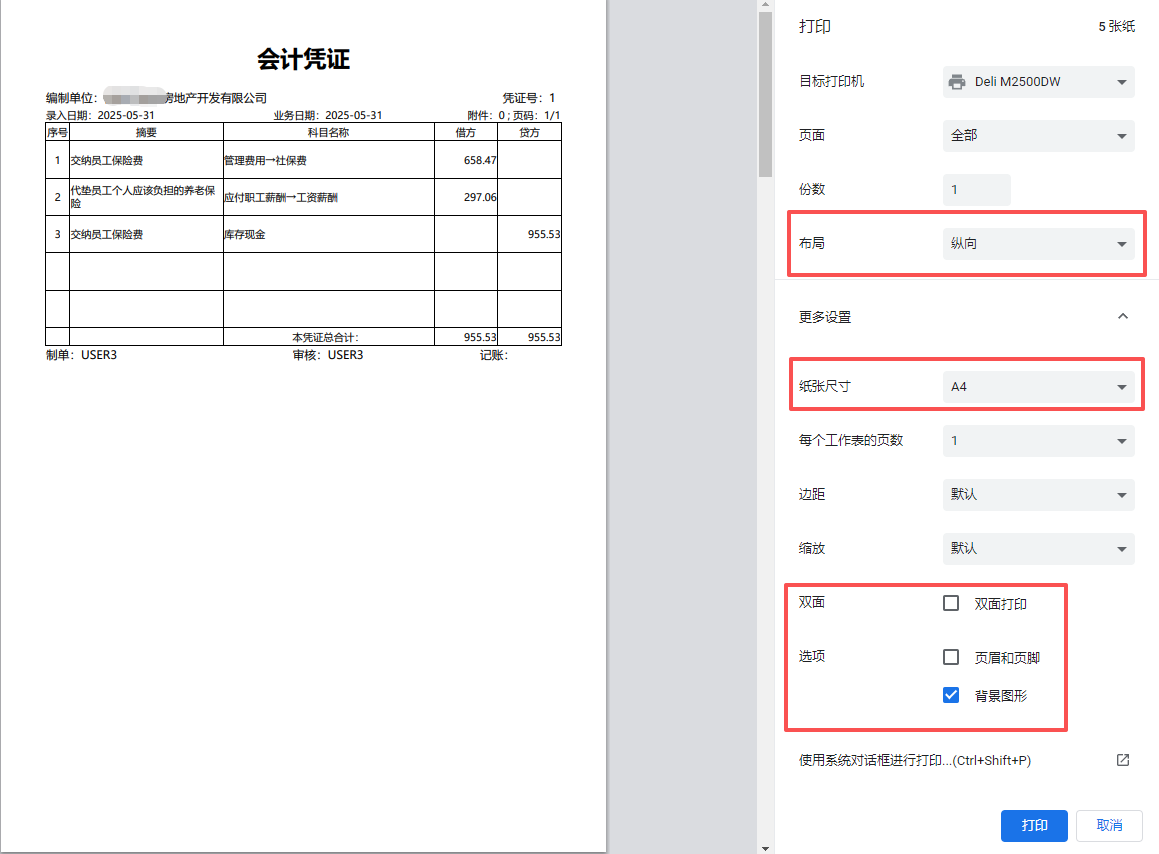
14、凭证打印:
凭证打印需要有HP激光打印机,A5纸张或者A4纸张,具备以上两个条件后,就可以轻松打印会计凭证了。
打开凭证打印功能,点击“生成”按钮,则会生成凭证打印模板样式(如下图):
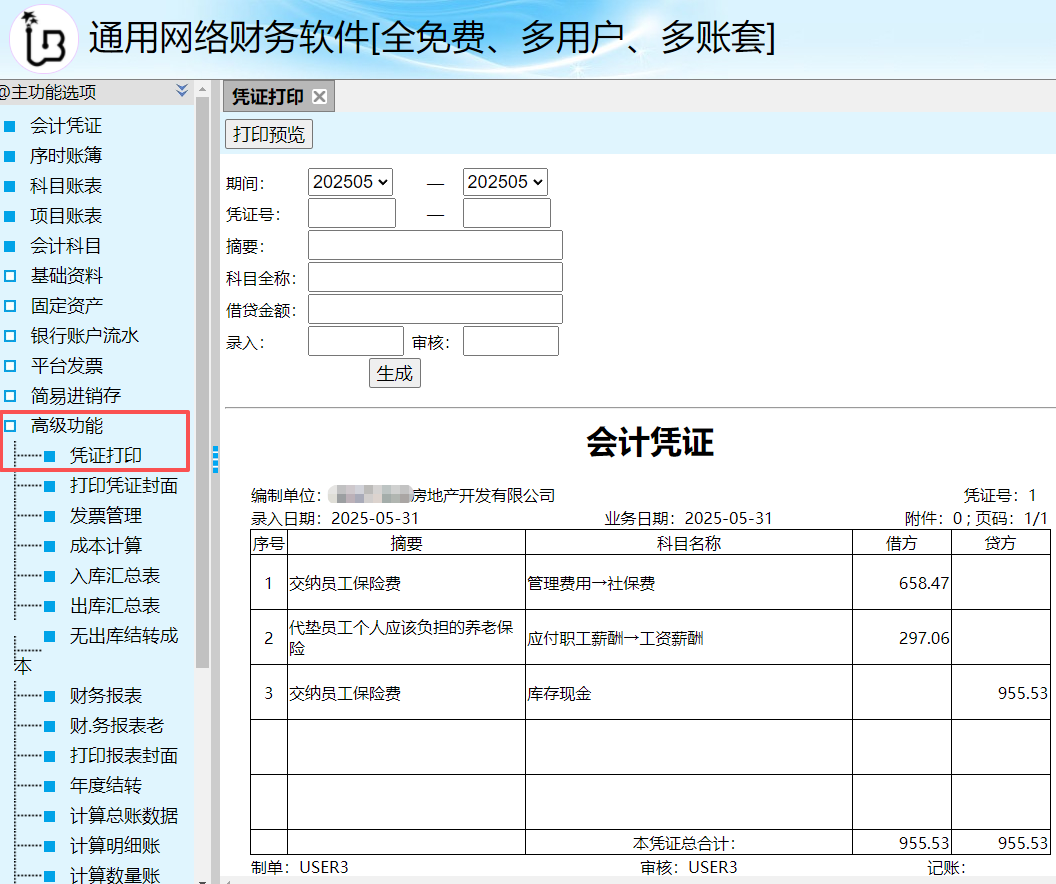
生成打印数据后,点击“打印预览”,弹出打印界面(如下图):
(六)财务账簿
1、科目账表:科目账表主要用于展示会计科目余额、发生额数据(如下图):
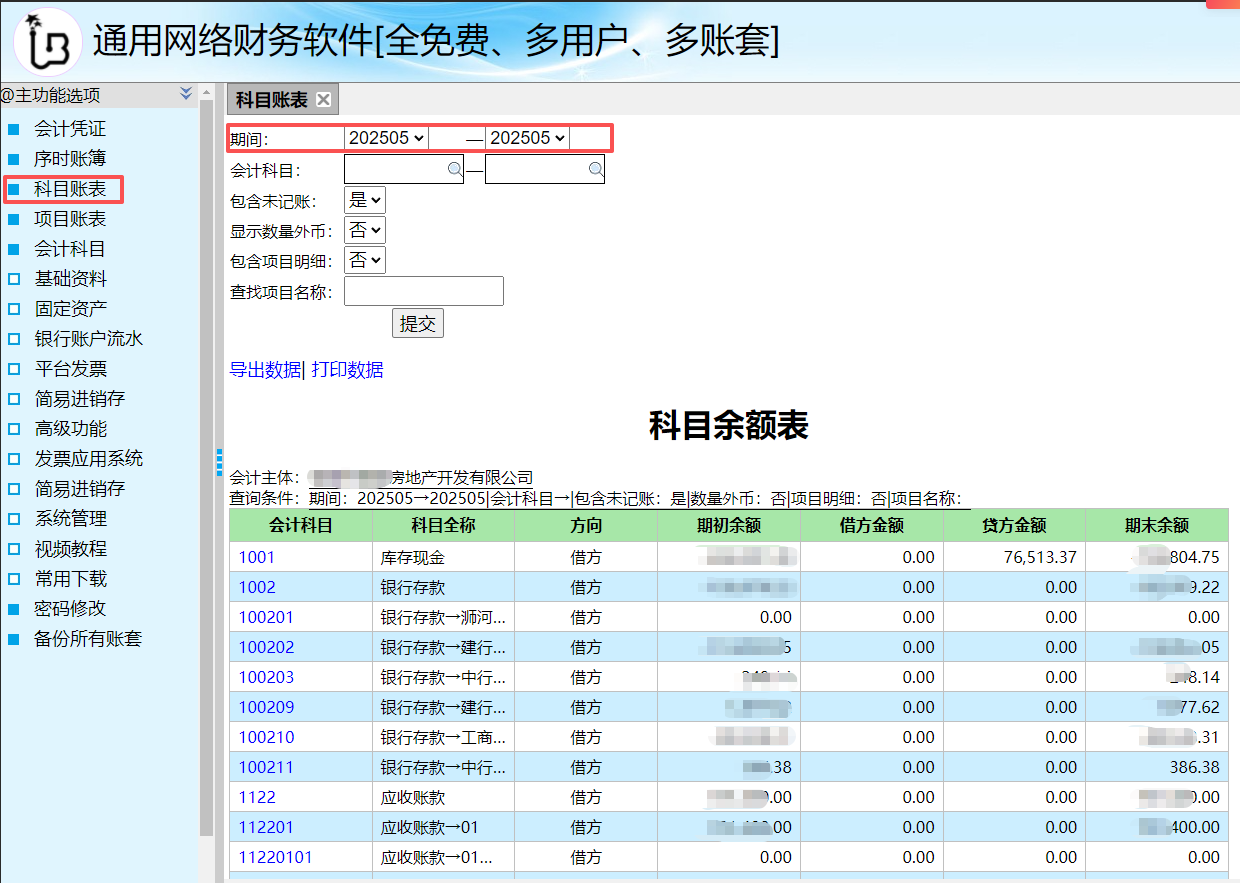
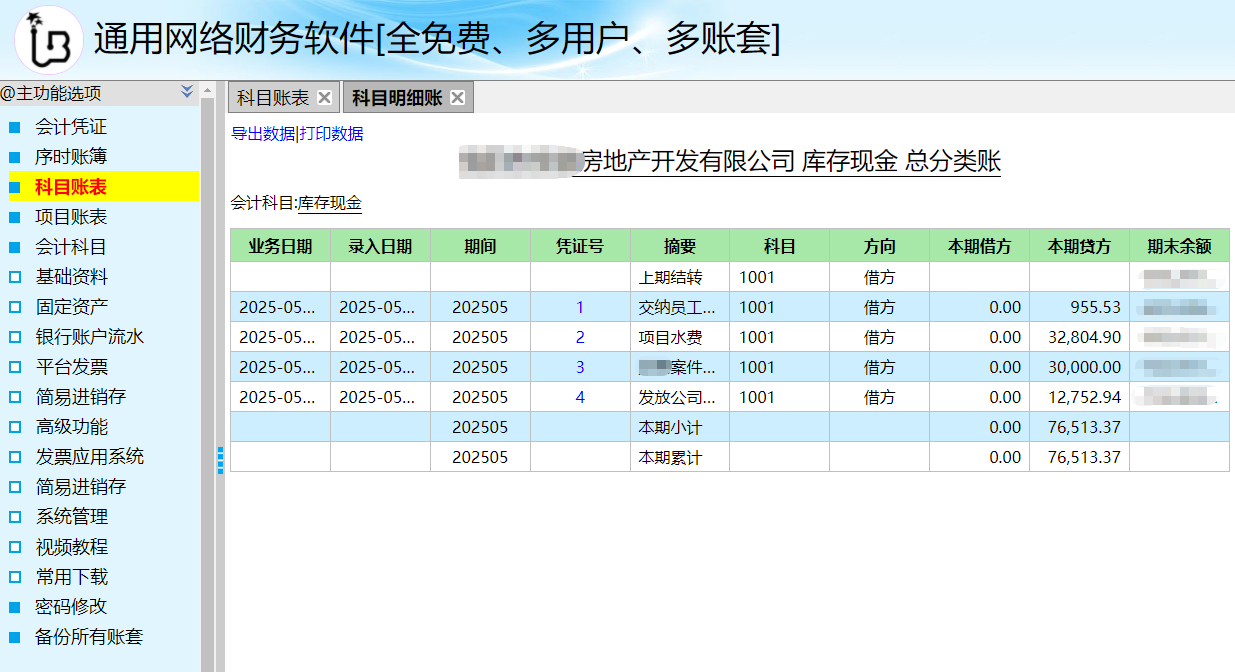
点击会计科目蓝色链接,可直接进入“科目明细账”(如下图):
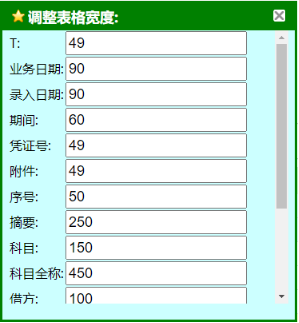
右键单击“科目余额表”表格头部信息时,弹出列宽设置,可根据需要对表格列宽进行设置,保存列宽信息后再次查询时生效(如下图):
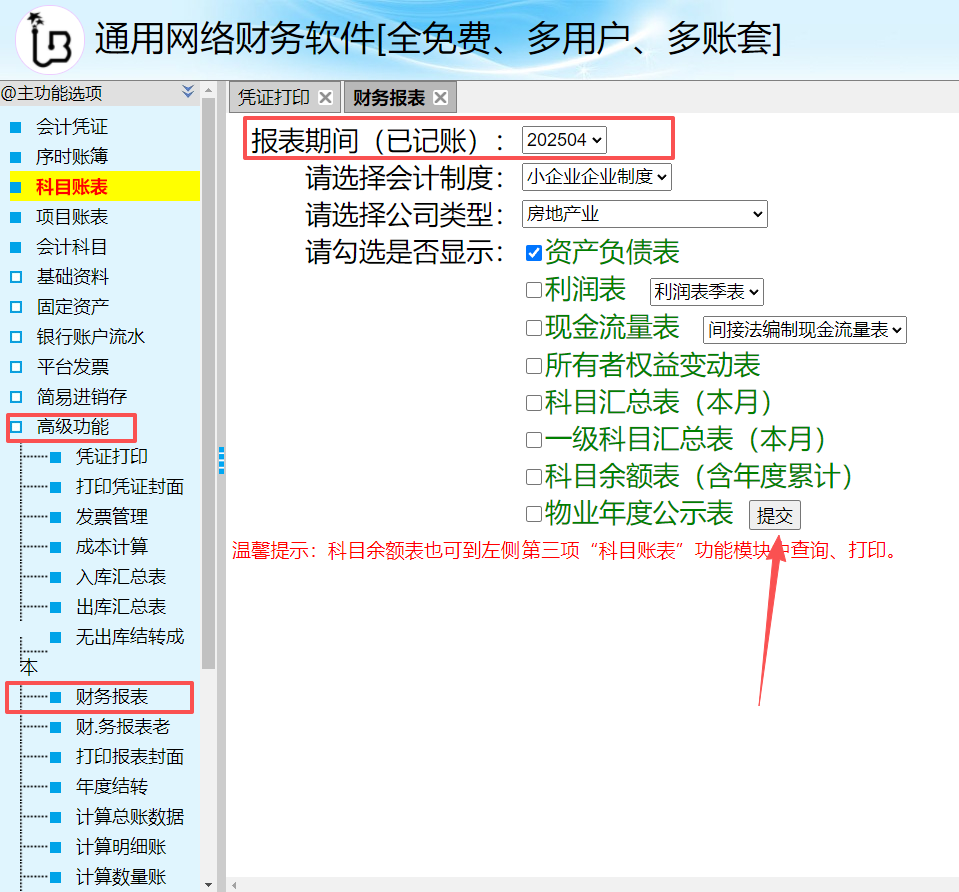
(七)财务报表
(如下图):
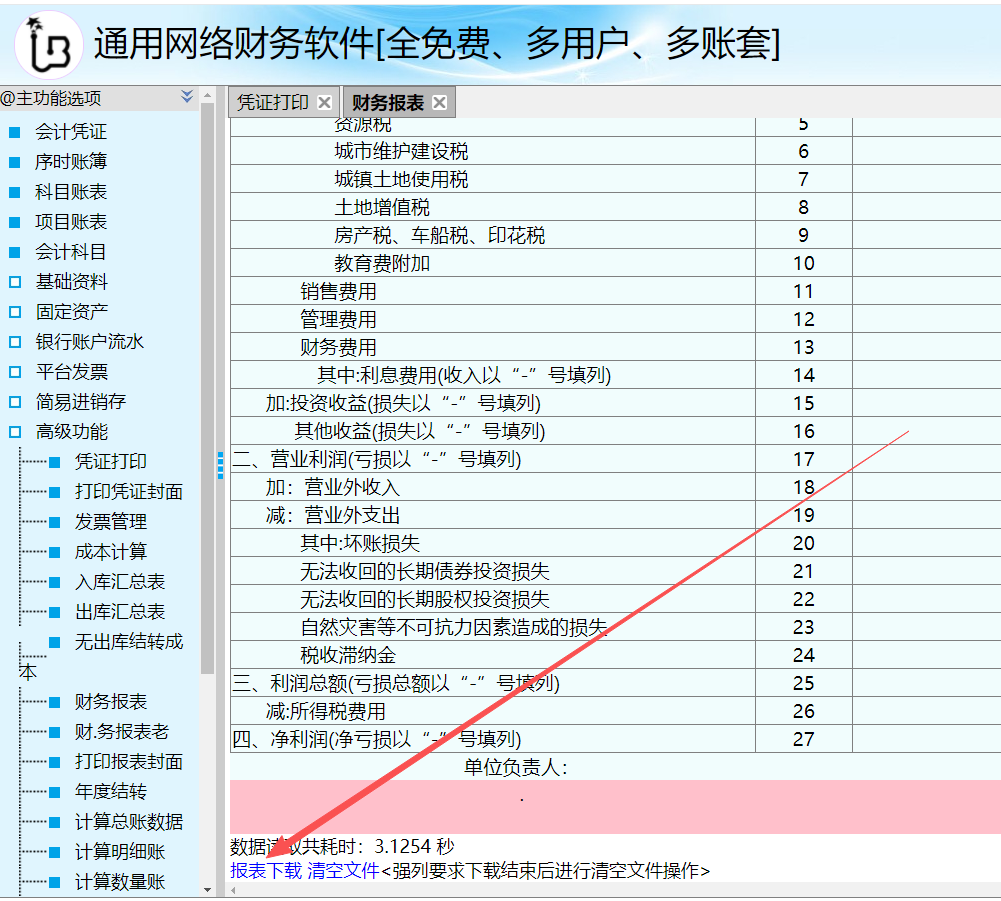
财务报表生成后,可以点击下方的“报表下载”。
(八)备份与恢复
备份数据有两种方法,具体如下图:
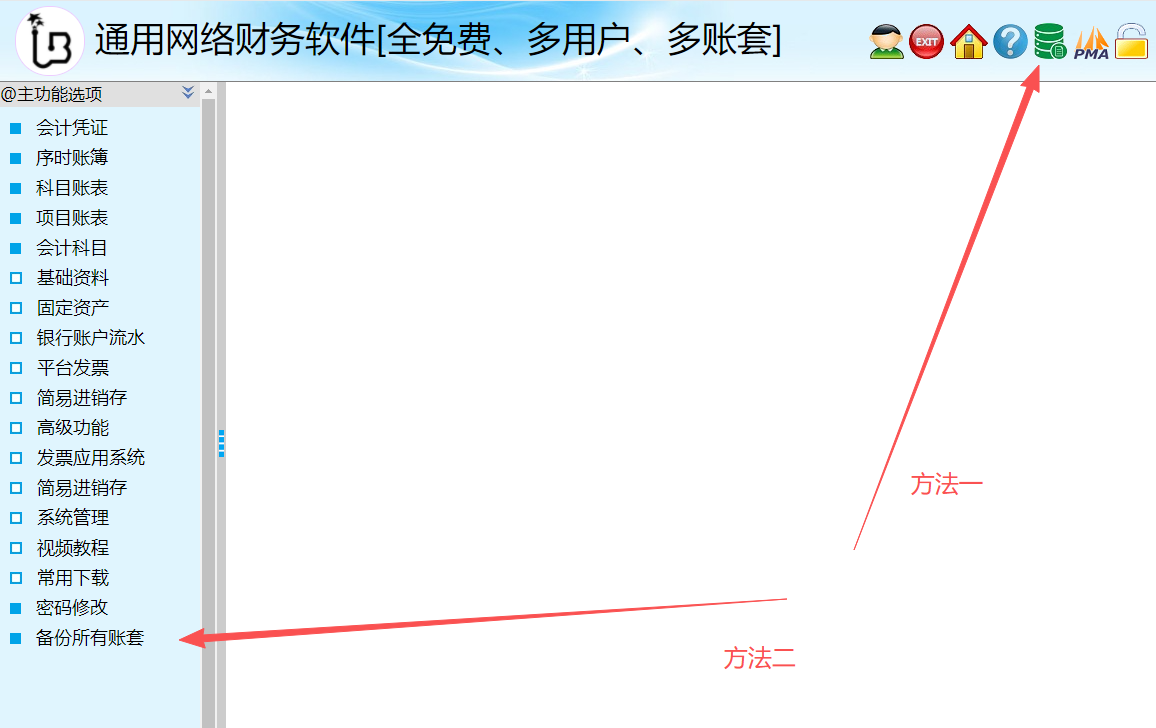
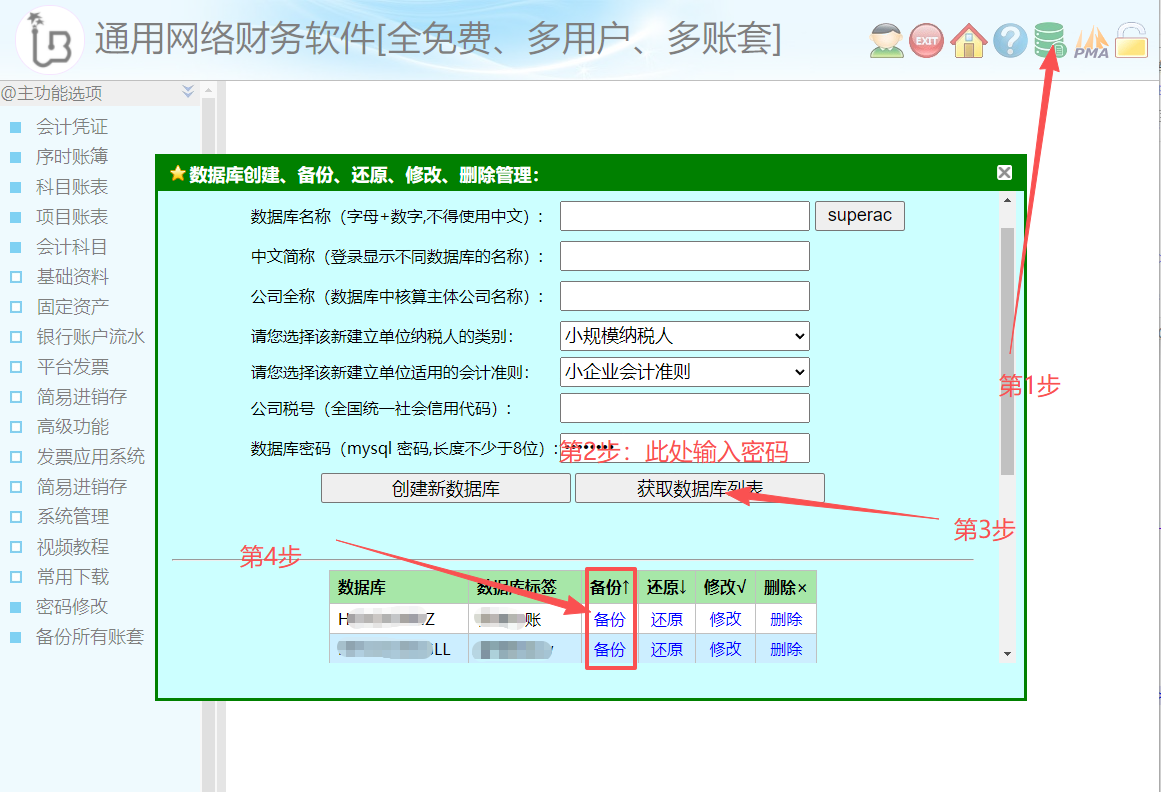
1、备份方法一(如下图):
2、备份方法二(如下图):备份系统内的所有账套,并同时备份所有的凭证附件。
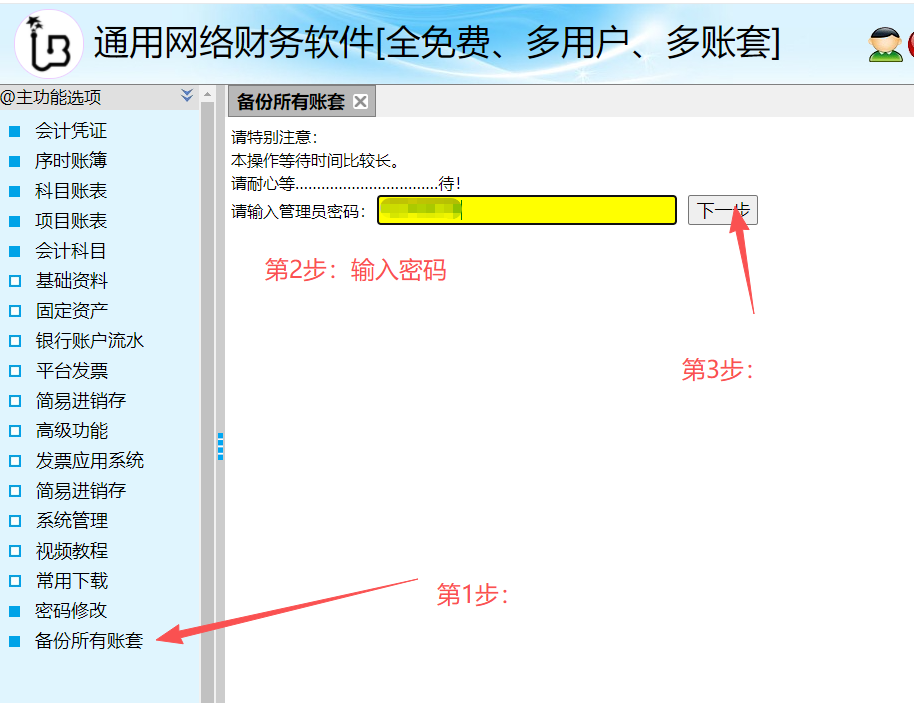
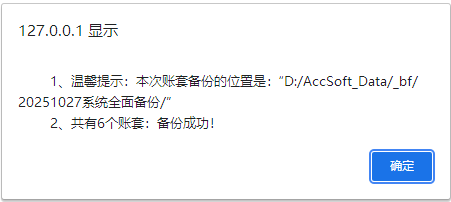
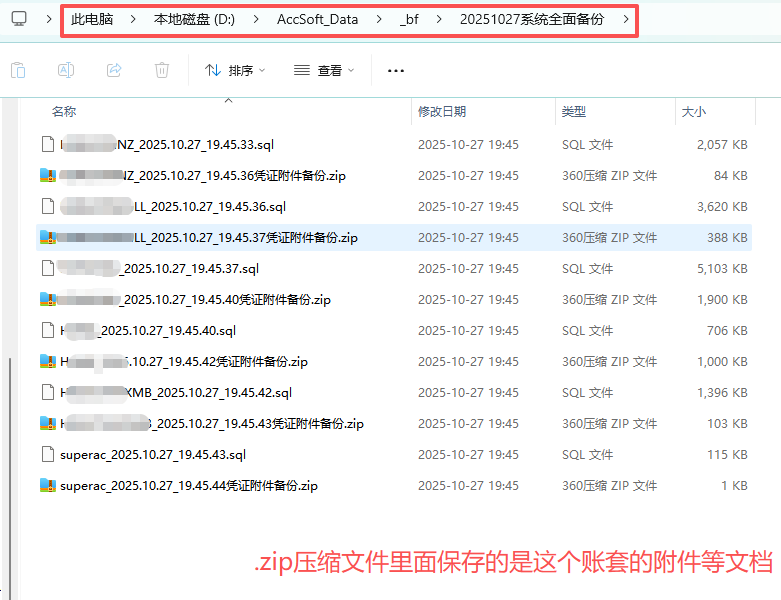
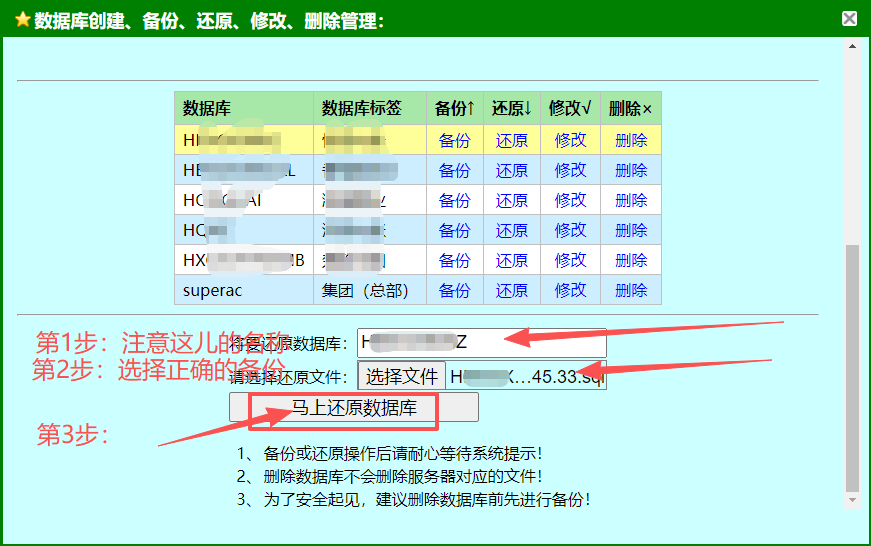
3、恢复数据库的方法(如下图):
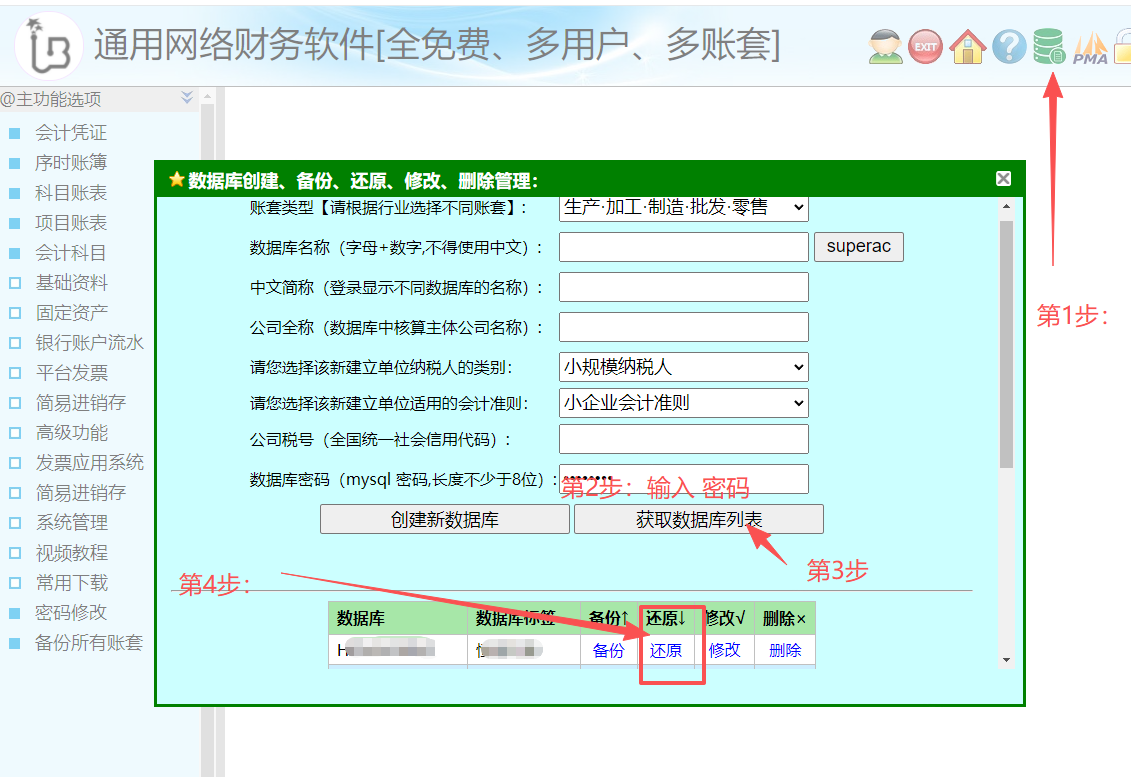
(九)导出数据
导出数据主要是使用了mysql自带导出功能,导出相关的财务数据。导出功能界面(如下图):
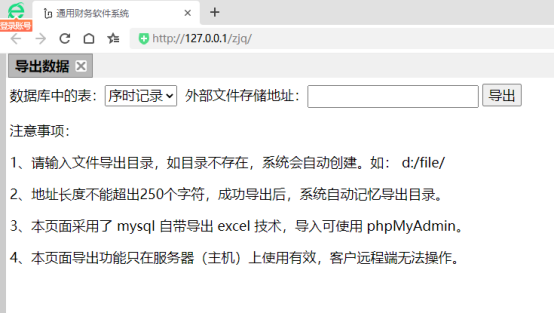
在上图中,序时账簿、入库记录和出库记录是导出比较多的功能应用,入库记录是所有标准入库账务处理的流水账,出库记录是所有标准出库账务处理的流水账,因为软件并未提供对进项发票与销项发票的管理功能,用户可使用导出的两项记录作为发票台账数据源。
(十)数据安全
以下五种办法可以有效的加强应用程序或者数据库的安全:
一、为了防止客户端直接访问数据库,可以选择不安装phpMyAdmin。
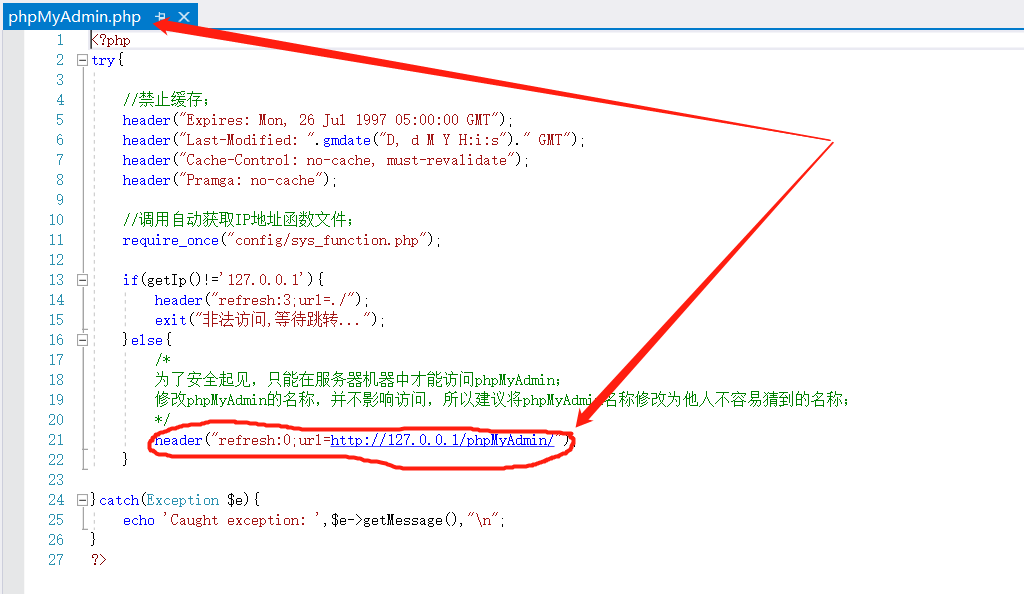
二、如果选择了安装phpMyAdmin,可以通过更改phpMyAdmin文件夹的名称,然后修改phpMyAdmin.php文件中路径跳转代码(如下图):
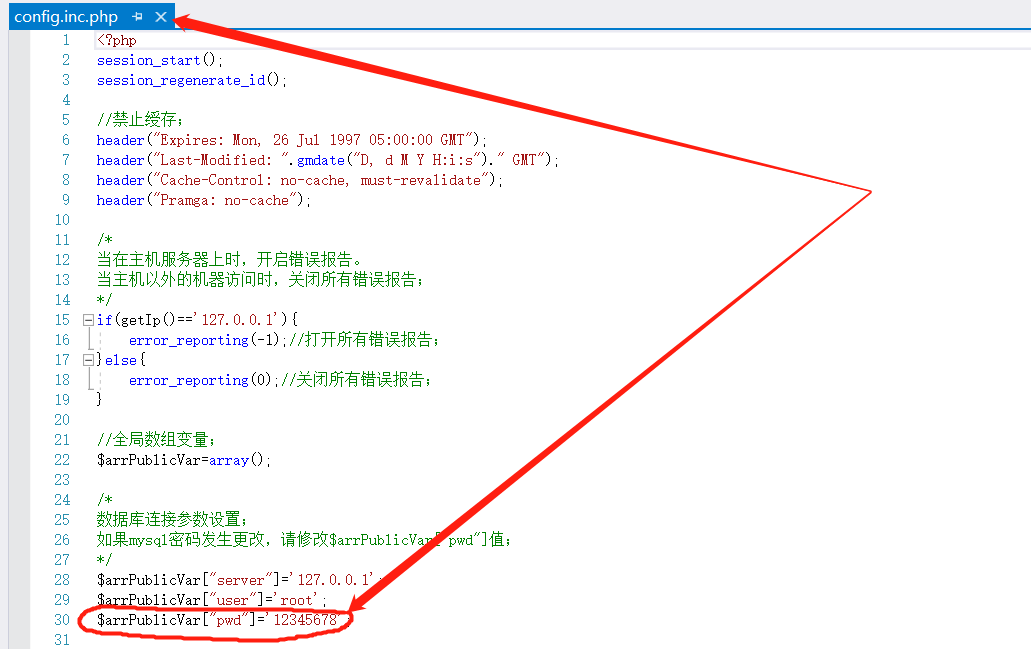
三、将mysql的密码设置了更复杂,同时修改程序文件config.inc.php中的密码(如下图):
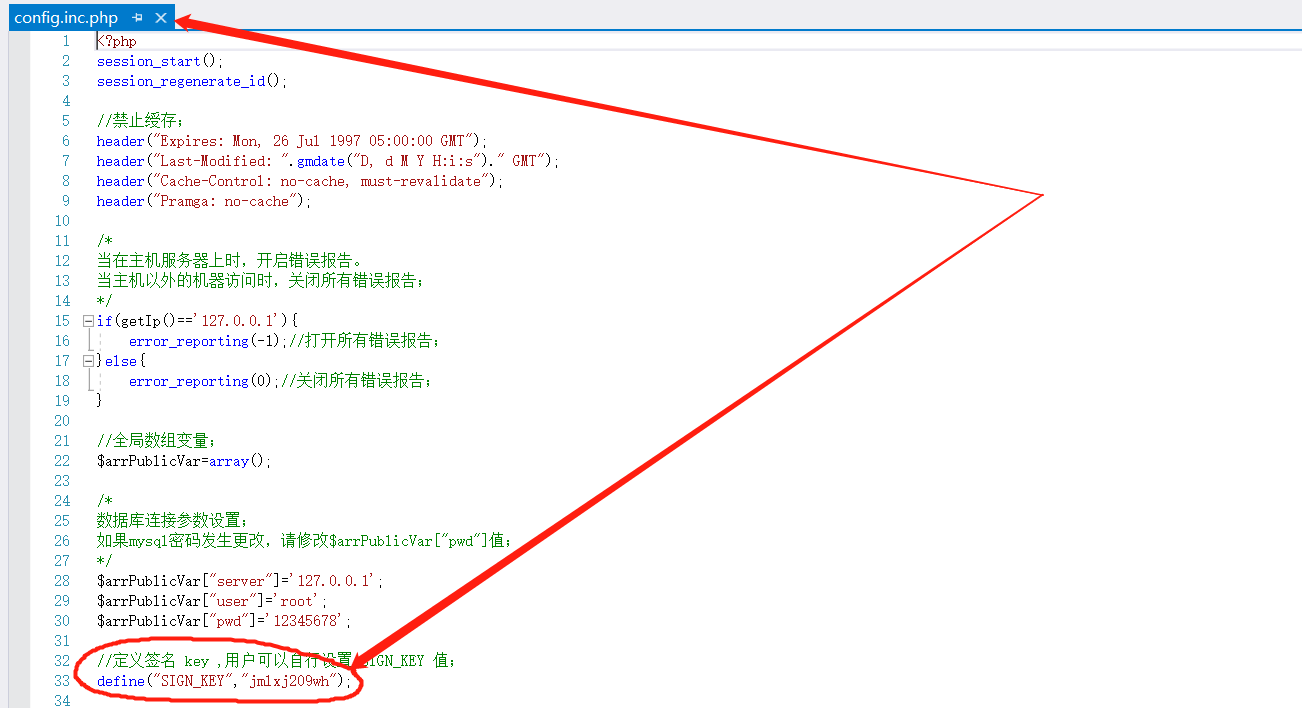
四、自定义设置程序密钥,该值为程序正常运行的服务器所验证签名(如下图):
五、修改上传文件地址公共变量,将上传文件保存于项目文件之外,该方法当前程序已经实现。
(十一)添加80端口
Mysql默认的是80端口,我们需要添加例外的端口后,局域网才能访问:控制面板->系统和安全->Windows 防火墙->允许程序通过Windows防火墙,添加80端口。
(十二)远程协助
Mysql我们已经详细的介绍了软件的安装、使用,读者可以通过阅读本文档及博客相关文章自行安装和部署软件。如果仍有问题需要作者帮助,可使用进入QQ:176091892群进行交流。
(十三)年度结转
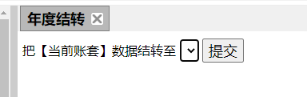
年度结转的主要功能是将旧账套中的数据,结转至数账套中,作为新账套的初始数据。进入旧账套后,打开年度结转,选取正确的目标账套,点击“提交”按钮即可完成(如下图):
本财务软件是免费的吗?
通用财务软件系统:可以长期免费使用。不限制用户数量、不限制账套数量的网络版网页财务软件。
账套数据保存在您自己的电脑中,数据安全,不会因财务软件后期升级等限制您的使用,也不会有后期套娃式收费,是完全免费、数据安全的网络版财务系统。
通用财务软件对账套及用户有限制吗?
同上。不限制用户数量、不限制账套数量。
通用财务软件可以多人同时登录操作吗?
同上。不限制用户数量的网络版财务软件系统,可同时多人操作。不限制平台,可以跨平台使用。
备份数据
有两种备份方法,具体操作如下图:
1、备份方法一(如下图):
2、备份方法二(如下图):备份系统内的所有账套,并同时备份所有的凭证附件。
恢复数据
恢复数据库的方法(如下图):
修改密码
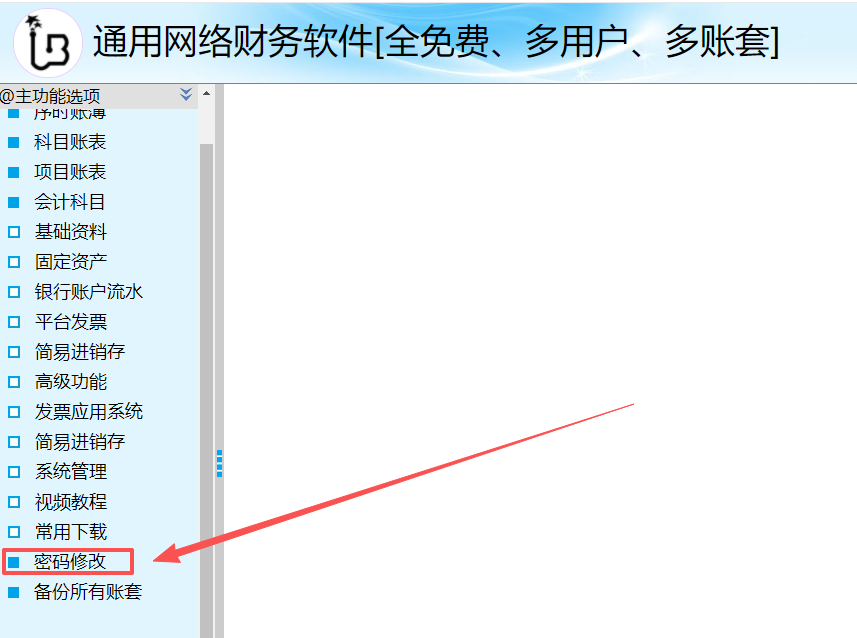
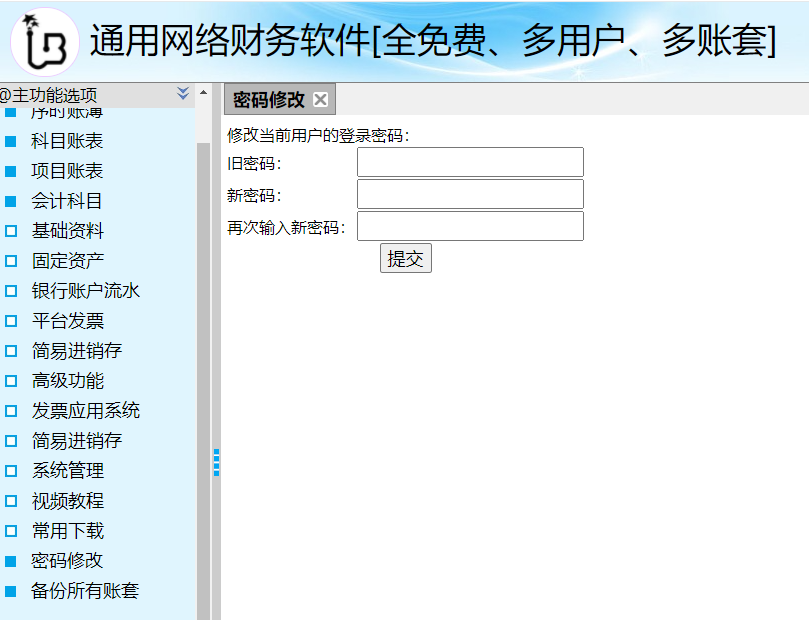
修改个人登录密码的方法(如下图):
二、收费员操作
CSS选择器用于选择要样式化的HTML元素,常见的选择器类型:
- 元素选择器 -
p { } - 类选择器 -
.class { } - ID选择器 -
#id { } - 属性选择器 -
[type="text"] { }
选择器的优先级决定了样式应用的顺序。
CSS盒模型
CSS盒模型描述了元素在页面上的布局方式,包括:
- 内容(content)
- 内边距(padding)
- 边框(border)
- 外边距(margin)
理解盒模型对于创建精确的布局至关重要。
响应式设计
响应式设计确保网页在不同设备上都能良好显示。这包括桌面电脑、平板电脑和手机。
实现响应式设计的关键技术:
- 使用媒体查询适配不同屏幕尺寸
- 使用相对单位(如百分比、rem)而非固定像素
- 设计灵活的布局(如Flexbox或Grid)
- 优化图片和媒体内容
在这个页面中,当屏幕宽度小于1024px时,布局会从三栏变为两栏,隐藏左侧导航。
@media (max-width: 1024px) {
.container {
grid-template-areas:
"header header"
"content content";
grid-template-columns: 1fr;
}
.sidebar {
display: none;
}
.content {
margin-left: 0;
}
}
二、物业出纳收费员操作手册
(一)小区业主(客户或者商户)收费操作步骤:
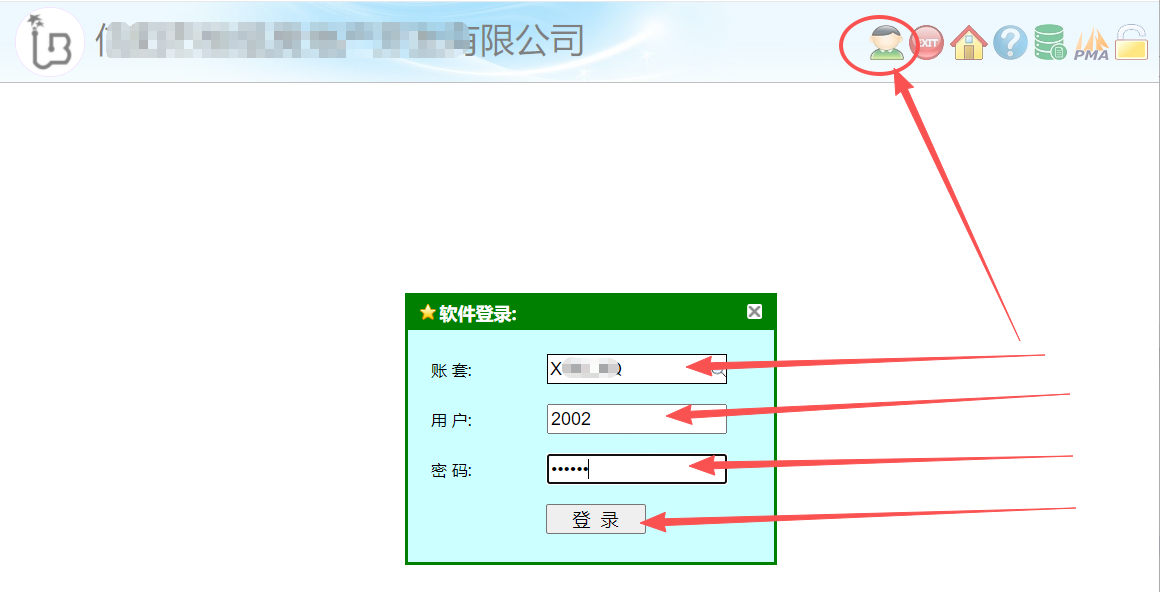
1、物业出纳收费员登录系统:如下图
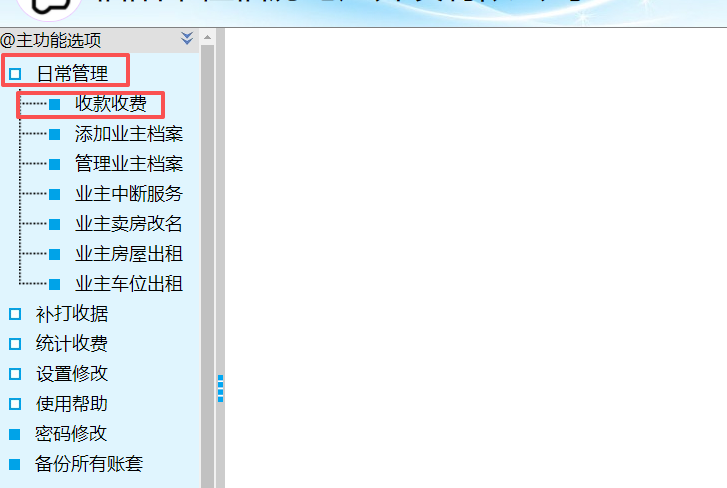
2、点“日常管理”->“收款收费”:如下图
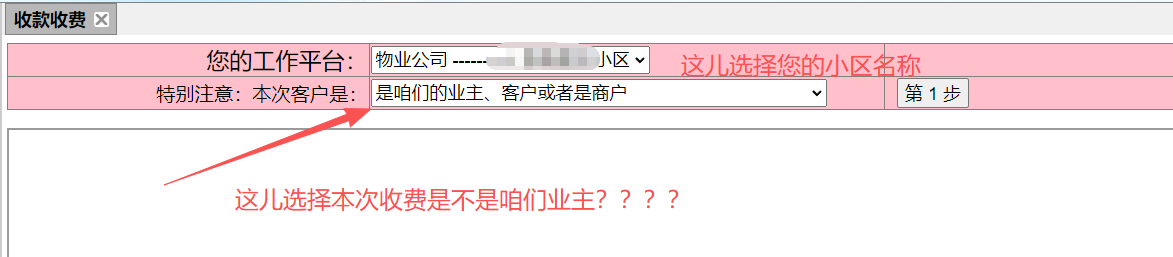
3、选择小区名称后,选择本次收费是不是咱们的业主(客户或者商户)?(如下图):
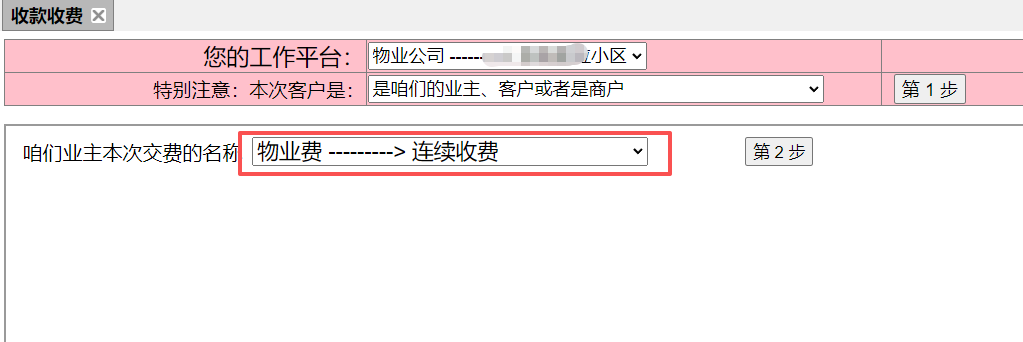
4、我们先选择是咱们的业主,进行收费【如果不是业主,请看下面第(二)步的外来人员交费收费】,然后选择本次收费的种类:如下图
5、选择业主的楼号:如下图
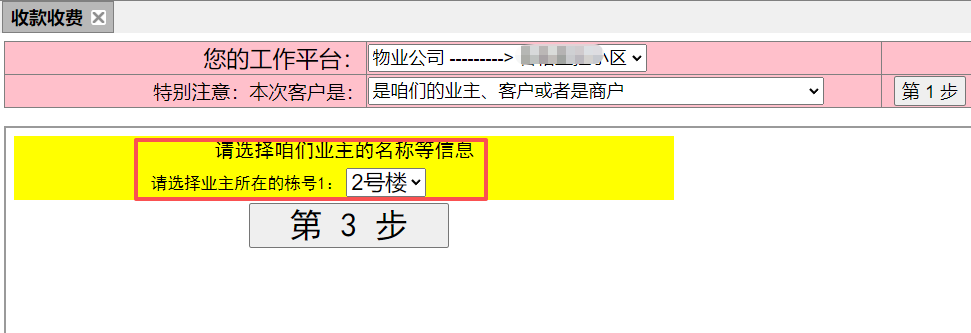
6、选择业主的单元号:如下图
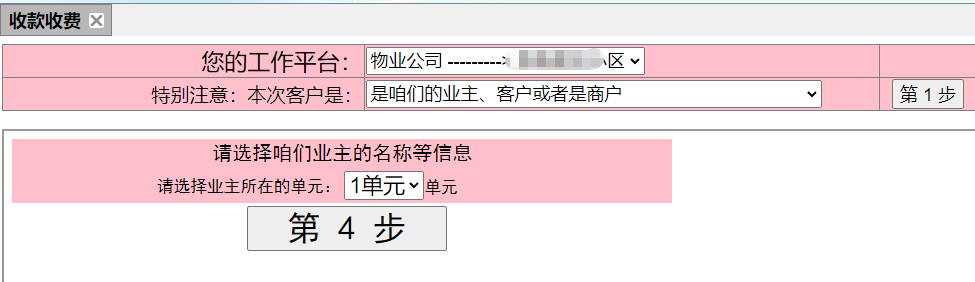
7、请输入业主的房号或者输入业主的名称,也可以只输入一个字进行模糊查询。如下图
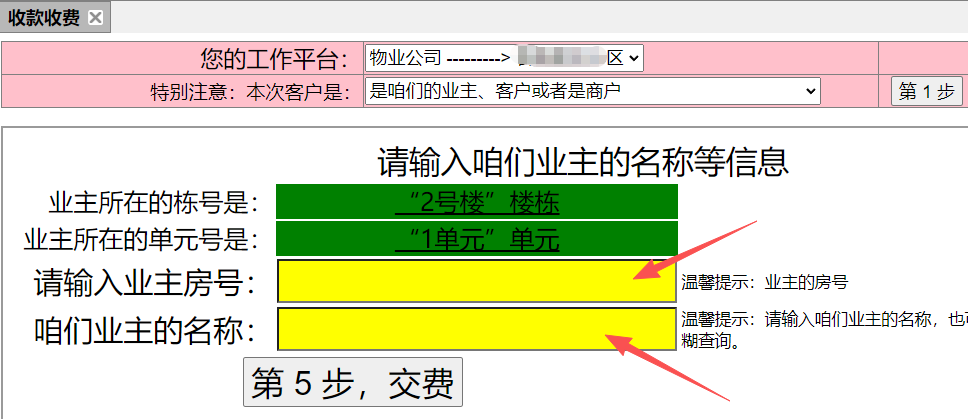
8、可以点击后面的“点击交费”按钮。如下图
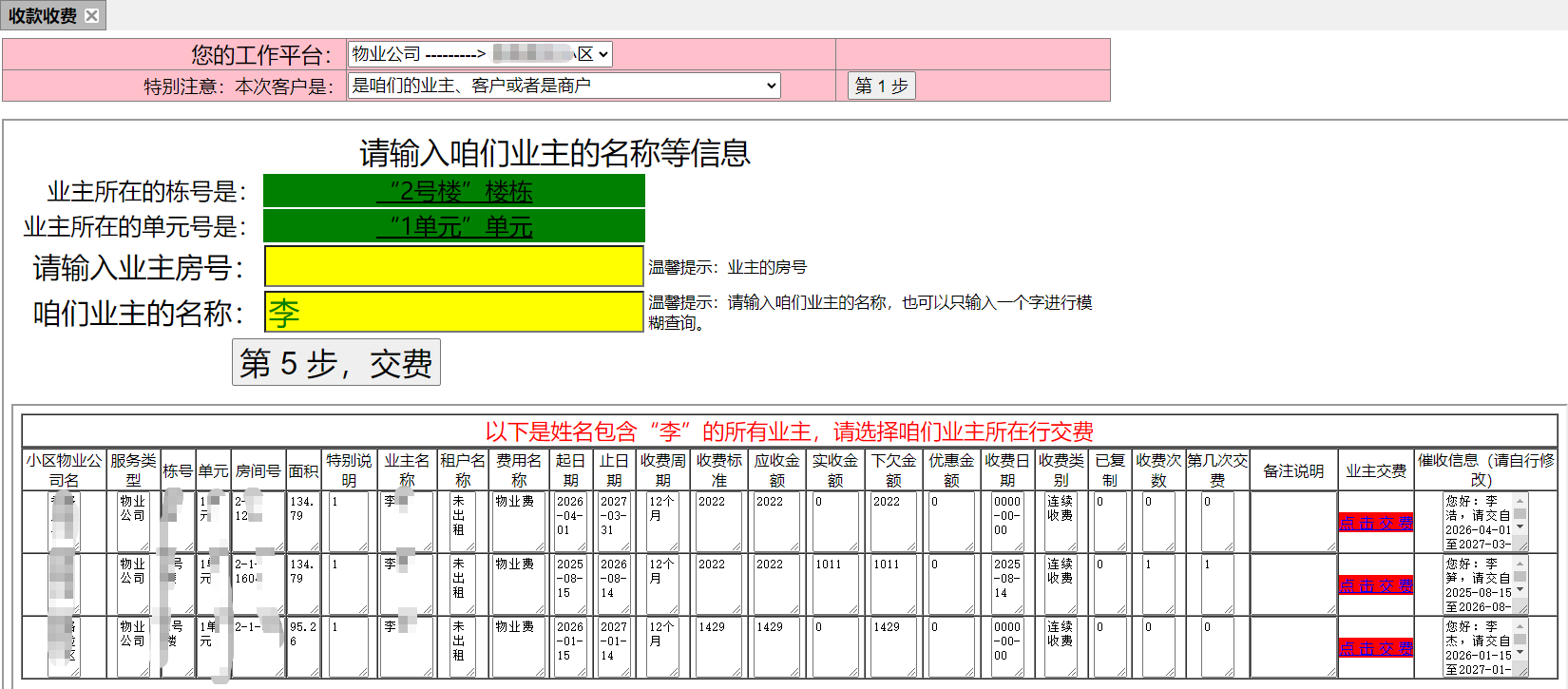
9、开始收费。如下图
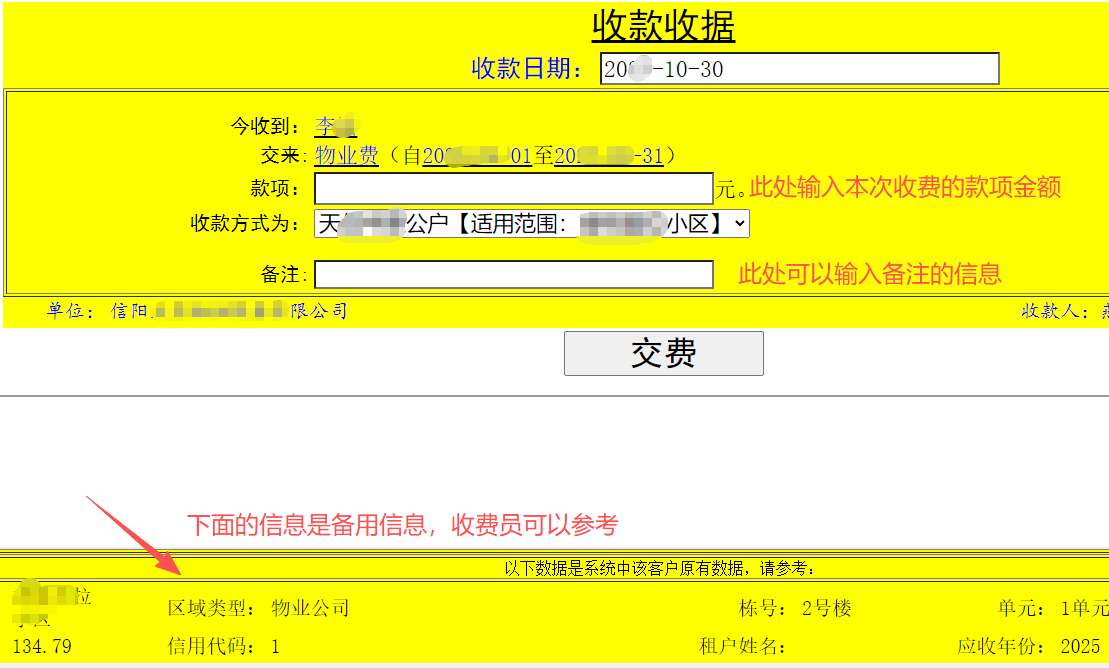
10、收据如下图:
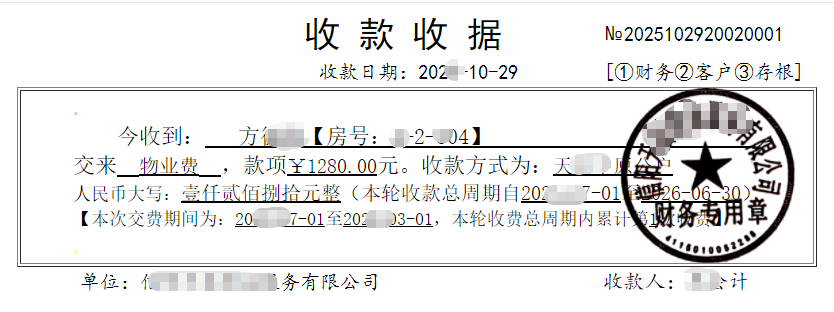
(二)外来人员交费收费:交费人员不是小区业主(客户或者商户)收费操作步骤
1、物业出纳收费员登录系统:如下图
2、点“日常管理”->“收款收费”:如下图
3、选择小区名称后,选择“本次客户是: 不是业主、客户或者是商户,是临时来交费的客户人员”(如下图):
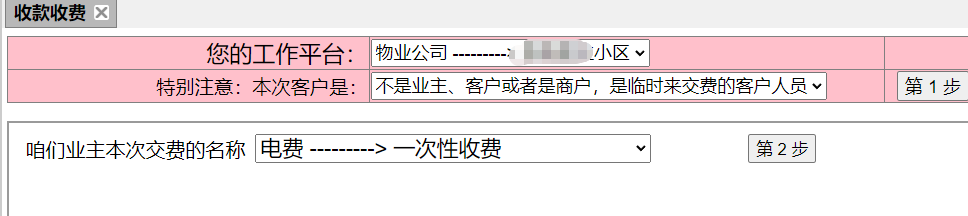
4、选择收费的名称,然后选择“第2步”(如上图):
5、选择“第3步:开收款收据”(如下图):
6、开始收费。如下图:
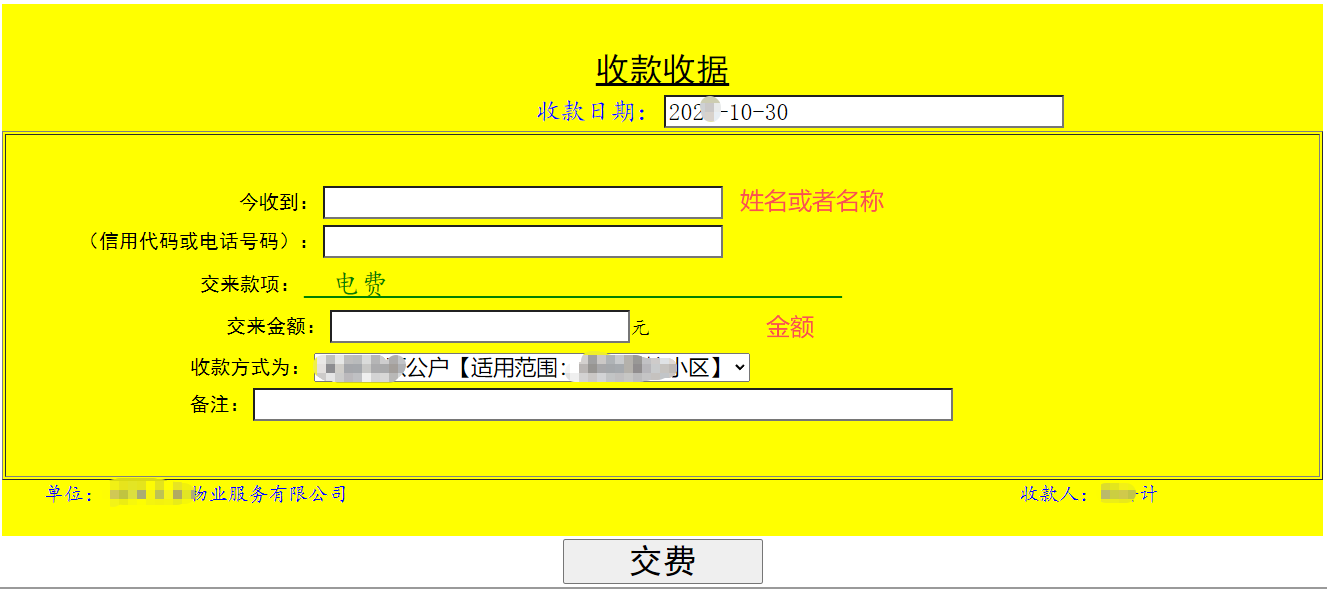
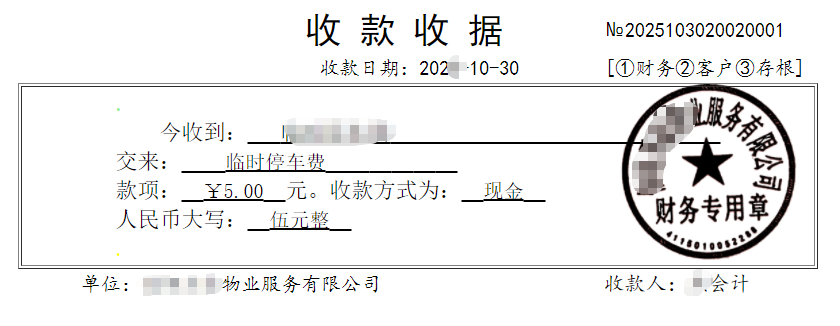
7、收据如下图:
建筑企业设置会计科目技巧
1、建筑业设置会计科目技巧:
2、详细的安装操作可参考同目录下的文档(如下图)。
3、安装完成后,单击“通用财务软件系统”,如弹出如下图界面,说明软件已经成功安装。
JavaScript函数
函数是JavaScript中的基本构建块,用于封装可重用的代码:
- 函数声明 -
function name() { } - 函数表达式 -
const name = function() { } - 箭头函数 -
const name = () => { } - 参数和返回值
函数可以接受参数并返回值,使代码更加模块化。
工业企业设置会计科目技巧
1、工业设置会计科目技巧:
2、详细的安装操作可参考同目录下的文档(如下图)。
3、安装完成后,单击“通用财务软件系统”,如弹出如下图界面,说明软件已经成功安装。
前端框架
前端框架如React、Vue和Angular提供了构建复杂Web应用的工具和结构。
使用框架的优势:
- 组件化开发
- 状态管理
- 丰富的生态系统
- 提高开发效率
不过,对于简单的静态网站,纯HTML、CSS和JavaScript通常足够,并且性能更好。
React
由Facebook开发,用于构建用户界面的JavaScript库。
Vue.js
渐进式JavaScript框架,易于学习和集成。
Angular
由Google维护的完整前端框架。
01软件安装
02初次使用
03增改删科目
04增改删凭证
05打印账薄
06打印报表
07备份和还原
08固定资产
09改单位名称
10成本核算
数量核算的步骤
一、(商贸易业和工业)设置会计科目:
(一)商贸易业:请将会计科目“库存商品”、“主营业务收入-销售商品收入”、“主营业务成本-销售商品成本”设置为“数量外币”核算、“存货”核算。
(二)工业:请将会计科目“原材料”、“库存商品”、“主营业务收入-销售商品收入”、“主营业务成本-销售商品成本”设置为“数量外币”核算、“存货”核算。
二、(商贸易业和工业)基础资料:
1、在左侧选“基础资料”-“存货”;
2、先“查询”一下, 然后点“新增”:
(1)ID:填写的是编号,例如:0001、0002等等,按顺序来增加
(2)名称:就填写实际的物品名称
三、(商贸易业和工业)购进货物或者原材料时:
可以点左侧的“会计凭证”或者“序时账簿”中的“新增”,来新增加购进的会计凭证:
(1)写好摘要
(2)会计科目,输入“库存商品”。[工业是原材料]
(3)在弹出的对话框中:
“数量外币”,后面输入的是数量。
“存货”,后面输入的是物品名称,与上面输入的实际物品名称一样。
“确认”。
(4)其他就是按正常的输入方式,输入完毕凭证。
四、(商贸易业和工业)销售货物时:
1、正常的输入凭证,在选择“主营业务收入-销售商品收入”后,会弹出一个对话框,在弹出的对话框中:
“数量外币”,后面输入的是数量。
“存货”,后面输入的是物品名称,与上面输入的实际物品名称一样。
“确认”。
2、其他就是按正常的输入方式,输入完毕凭证。
五、工业企业月末汇总领用原材料:
可以点左侧的“会计凭证”或者“序时账簿”中的“新增”,来新增加购进的会计凭证:
(1)写好摘要
(2)会计科目,借方输入“生产成本”,没有特别要注意的。
(3)贷方输入“原材料”。
(4)在弹出的对话框中:
“数量外币”,后面输入的是数量。
“存货”,后面输入的是物品名称,与上面输入的实际物品名称一样。
“确认”。
(5)其他就是按正常的输入方式,输入完毕凭证。
六、工业企业月末汇总完工入库时:
可以点左侧的“会计凭证”或者“序时账簿”中的“新增”,来新增加购进的会计凭证:
(1)写好摘要
(2)会计科目,借方输入“库存商品”,在弹出的对话框中:
“数量外币”,后面输入的是数量。
“存货”,后面输入的是物品名称,与上面输入的实际物品名称一样。
“确认”。
(3)贷方输入“生产成本”。没有特别要注意的。
(4)其他就是按正常的输入方式,输入完毕凭证。
七、月末,结转主营业务成本:
1、点左侧的“高级功能”-“成本计算”,请选择会计期间。
2、(1)“请选择会计科目”处,选“主营业务收入-销售商品收入” 下面的起始ID和终止ID可以不填写
3、(2)“借方新会计科目”处,选“主营业务成本-销售商品成本”
(3)“贷方新会计科目”处,选“库存商品”。
4、(4)点“生成凭证”&&&&&&&&&&&&&&&&&&&&
5、之后进“序时账簿”,查看一下。
注意本号凭证的附件就是出库单,如果打印相应的出库单呢,请在“序时账簿”,分别选中销售的凭证,然后点击上方“出库单据”,分别进行打印,打印完毕后,作为刚才最后的一个凭证附件就可以了。